
ภาพรวมระบบ
STMH e-Booking เป็นระบบจองคิวออนไลน์ของโรงพยาบาลการแพทย์แผนไทยสกลนคร หลวงปู่แฟ๊บ สุภัทโท ผู้รับบริการเลือกวัน เวลา และผู้ให้บริการด้วยตนเองได้ตลอด 24 ชั่วโมง ส่วนเจ้าหน้าที่จัดการคิว ดูรายงาน และจัดการข้อมูลพื้นฐานของระบบได้จากที่เดียว
ผู้ใช้งานแบ่งเป็น 3 กลุ่ม
| กลุ่ม | ทำอะไรได้ | ต้องล็อกอิน |
|---|---|---|
| ผู้รับบริการ | ดูบริการ จองคิว (ยืนยันด้วยรหัส OTP ทาง SMS) และตรวจสอบสถานะการจอง | ไม่ต้อง |
| เจ้าหน้าที่ / ผู้ให้บริการ | ดูแดชบอร์ด ตารางการจอง รายงาน คิวของตัวเอง และลงตารางงาน — ตามเมนูที่ได้รับสิทธิ์ บทบาท เจ้าหน้าที่ เพิ่ม/แก้ไข/ลบการจองในตารางการจองได้เหมือนผู้ดูแลระบบ ส่วนบทบาทอื่นดูได้อย่างเดียว (บทที่ 8) | ต้องล็อกอิน |
| ผู้ดูแลระบบ | ทุกอย่างข้างต้น รวมถึงจัดการบริการ ผู้ให้บริการ ผู้ใช้ สิทธิ์ สาระน่ารู้ และสำรองข้อมูล | ต้องล็อกอิน |
เครื่องมือและเมนูที่ใช้ได้ทุกหน้า
แถบเครื่องมือด้านบนสุด
- A− / A+ ปรับขนาดตัวอักษร 4 ระดับ ช่วยผู้สูงอายุหรือผู้ที่สายตาไม่ดี
- ดวงอาทิตย์ / ดวงจันทร์ / ดวงตา สลับโหมดกลางวัน โหมดกลางคืน และโหมดถนอมสายตา
- TH / EN สลับภาษาไทย–อังกฤษ (เนื้อหาที่ผู้ดูแลพิมพ์เอง เช่น สาระน่ารู้ ยังเป็นภาษาไทย)
- สลับบทบาท (เฉพาะผู้ดูแลระบบ) ทดลองดูระบบในมุมมองของบทบาทอื่น เพื่อตรวจว่าแต่ละบทบาทเห็นเมนูถูกต้องหรือไม่ เลือก "กลับเป็นผู้ดูแลระบบ" เมื่อเสร็จ
การตั้งค่าเหล่านี้ถูกจำไว้ในเบราว์เซอร์ของคุณ
เมนูนำทาง
- ผู้ที่ยังไม่ล็อกอิน: แถบเมนูด้านบน (หน้าหลัก, บริการ, จองคิวออนไลน์, ตรวจสอบการจองคิว) และปุ่ม "เข้าสู่ระบบ" มุมขวา
- ผู้ที่ล็อกอินแล้ว (คอมพิวเตอร์): เมนูทั้งหมดอยู่ในแถบซ้ายแบบลอย แบ่งเป็นกลุ่ม ท้ายแถบมีชื่อผู้ใช้ ลิงก์ "คู่มือการใช้งาน" (เปิดคู่มือนี้ในแท็บใหม่) ปุ่ม "บัญชีของฉัน" และ "ลงชื่อออกจากระบบ" กดปุ่มลูกศร « ที่หัวแถบเพื่อย่อเหลือแต่ไอคอน
- มือถือ: แถบเมนูด้านล่าง (ดูบทภาคผนวก "การใช้งานบนมือถือ")
ส่วนที่ 1 · สำหรับผู้รับบริการ (ไม่ต้องล็อกอิน)
1หน้าแรก
หน้าแรกรวมทางลัดสำคัญไว้ในที่เดียว
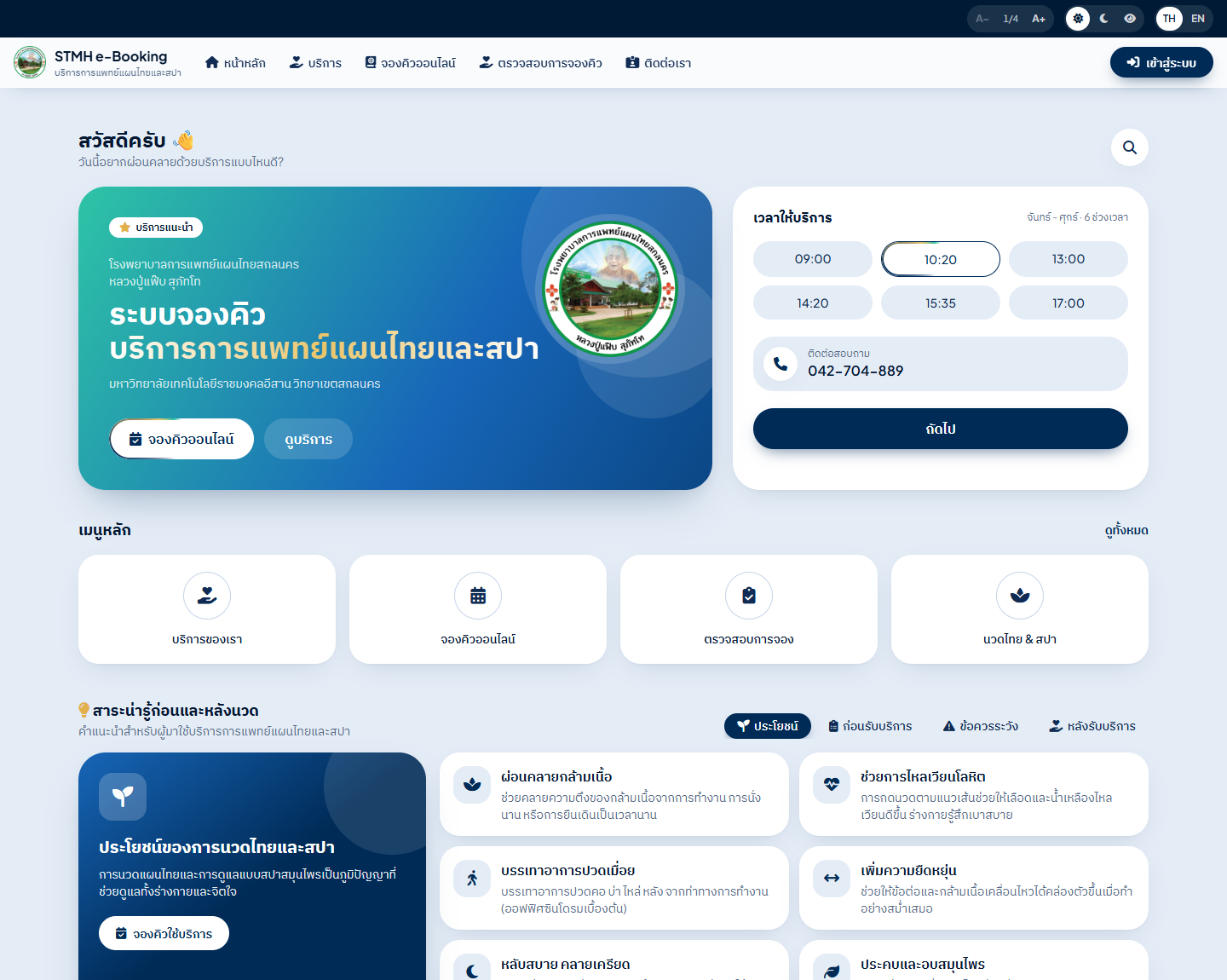
- การ์ดใหญ่สีคราม: ปุ่ม "จองคิวออนไลน์" และ "ดูบริการ"
- เวลาให้บริการ: แสดง 6 ช่วงเวลา (จันทร์–ศุกร์) และเบอร์โทรสอบถาม 042-704-889
- เมนูหลัก 4 ช่อง: บริการของเรา, จองคิวออนไลน์, ตรวจสอบการจอง, นวดไทย & สปา
- สาระน่ารู้ก่อนและหลังนวด: เลื่อนลงไปด้านล่าง มี 4 แท็บ ประโยชน์ / ก่อนรับบริการ / ข้อควรระวัง / หลังรับบริการ ควรอ่านก่อนมารับบริการ
2บริการ
ดูรายการบริการการแพทย์แผนไทยและสปาทั้งหมด พร้อมเวลาและราคา
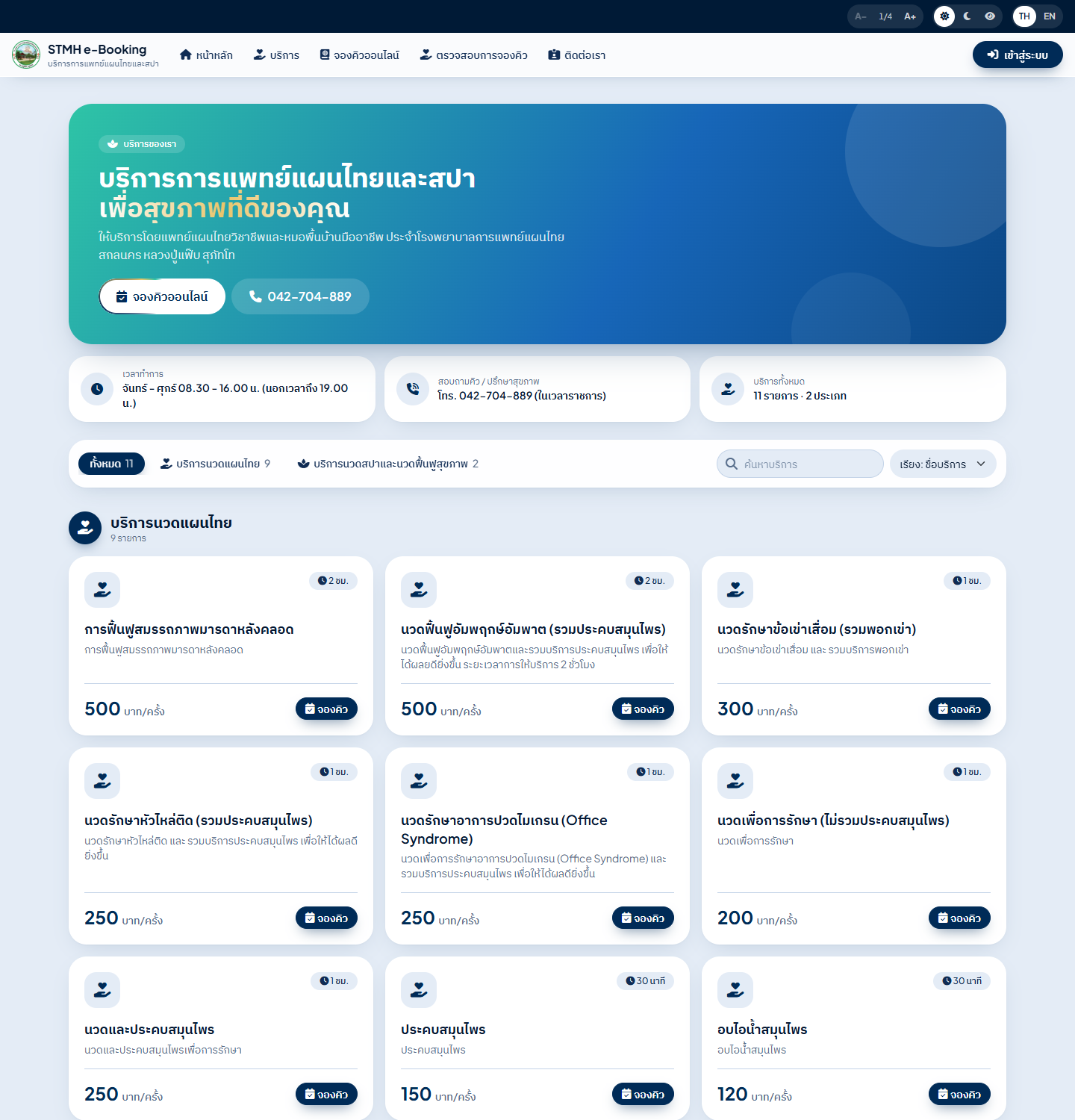
- เลือกหมวดจากแถบตัวกรอง (ทั้งหมด และหมวดหมู่ที่เปิดใช้งาน เช่น บริการนวดแผนไทย / บริการนวดสปาและนวดฟื้นฟูสุขภาพ) ตัวเลขท้ายชิปคือจำนวนบริการในหมวด
- พิมพ์ชื่อบริการในช่องค้นหา หรือเลือกการเรียง (ชื่อ ราคา เวลา)
- การ์ดบริการแสดงชื่อ รายละเอียด ระยะเวลา และค่าบริการ — กด "จองคิว" เพื่อไปหน้าจอง
3จองคิว
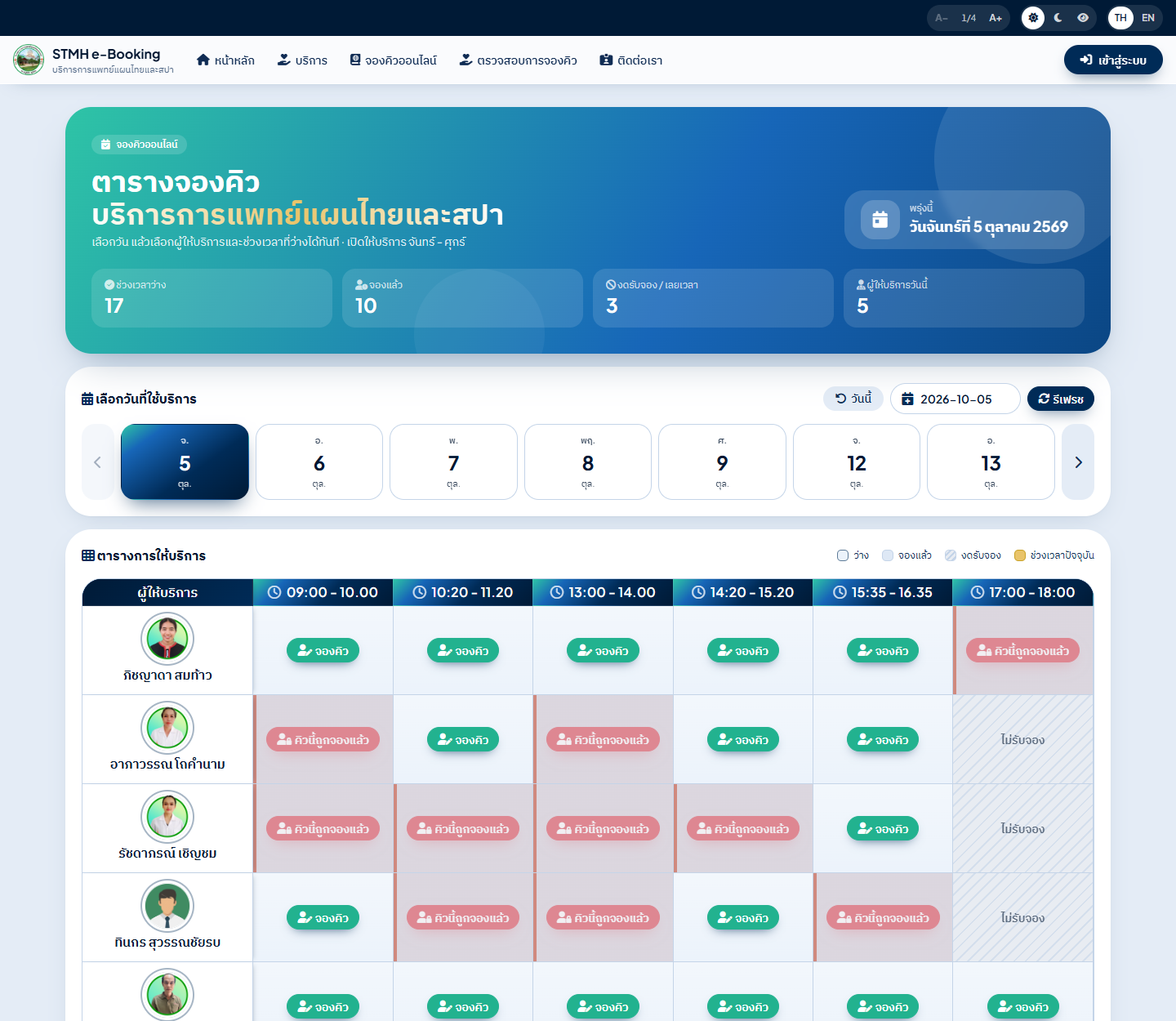
เลือกวันที่ แล้วเลือกผู้ให้บริการและช่วงเวลาที่ว่าง
ส่วนต่าง ๆ ของหน้า
- การ์ดสรุป: จำนวนช่วงเวลาว่าง จองแล้ว งดรับจอง/เลยเวลา และจำนวนผู้ให้บริการของวันที่เลือก
- แถบเลือกวัน: แสดงวันทำการ (จันทร์–ศุกร์) กดวันที่ต้องการได้ทันที ลูกศรซ้าย-ขวาเลื่อนดูวันอื่น ป้ายสีทอง "วันนี้" ช่วยหาวันปัจจุบัน ใช้ปุ่ม "วันนี้" เพื่อกลับมาวันนี้ หรือกดช่องวันที่เพื่อเลือกจากปฏิทินเต็มรูปแบบ
- ตารางการให้บริการ: แถวคือผู้ให้บริการ คอลัมน์คือช่วงเวลา 6 รอบ (09:00, 10:20, 13:00, 14:20, 15:35, 17:00 น. รอบละ 1 ชั่วโมง)
ความหมายของช่องในตาราง
| ช่อง | ความหมาย |
|---|---|
| ปุ่มเขียวมิ้นต์ "จองคิว" | ว่าง กดเพื่อจอง |
| "คิวนี้ถูกจองแล้ว" (แถบแดงด้านซ้าย) | มีผู้จองแล้ว |
| "เลยเวลาจอง" | ผ่านเวลาของรอบนั้นไปแล้ว |
| "ไม่รับจอง" (ลายทาง) | รอบนอกเวลาที่ไม่ได้เปิดรับ เช่น 17:00–18:00 ในวันที่ไม่มี OT |
| "งดรับจองคิว" พร้อมเหตุผล | ผู้ดูแลกำหนดช่วงเวลาที่ไม่รับจอง (ประชุม อบรม ฯลฯ) |
| กรอบทอง "ตอนนี้" | รอบเวลาปัจจุบัน (เฉพาะวันนี้) |
ผู้ให้บริการที่ลาหรือไปราชการในวันนั้นจะไม่แสดงในตาราง
ขั้นตอนการจองคิว
- เลือกวันที่ต้องการ
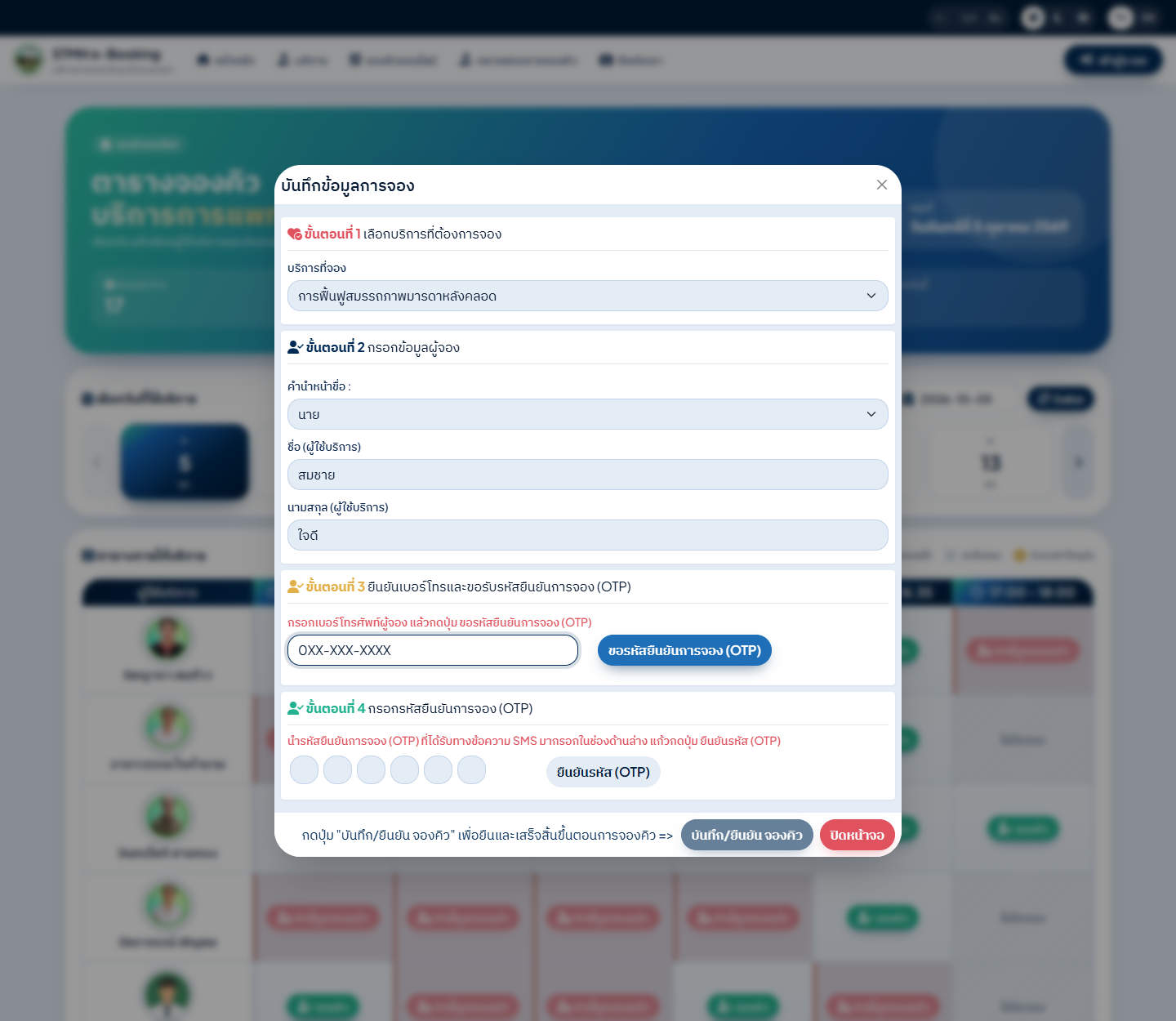
- กดปุ่ม "จองคิว" ในแถวผู้ให้บริการและคอลัมน์เวลาที่ต้องการ จะมีหน้าต่าง "บันทึกข้อมูลการจอง" ขึ้นมา
- ขั้นตอนที่ 1 เลือกบริการที่ต้องการจอง
- ขั้นตอนที่ 2 เลือกคำนำหน้าชื่อ และกรอกชื่อ-นามสกุลผู้ใช้บริการ
- ขั้นตอนที่ 3 กรอกเบอร์โทรศัพท์มือถือ 10 หลัก (ไม่ต้องใส่ขีด) แล้วกด "ขอรหัสยืนยันการจอง (OTP)" ระบบส่งรหัส 6 หลักทาง SMS
- ขั้นตอนที่ 4 กรอกรหัส OTP ทีละช่อง แล้วกด "ยืนยันรหัส (OTP)"
- เมื่อยืนยันรหัสสำเร็จ ปุ่ม "บันทึก/ยืนยัน จองคิว" จะกดได้ ให้กดเพื่อจองให้เสร็จสิ้น
4ตรวจสอบการจอง
ตรวจสอบวัน เวลา ผู้ให้บริการ และสถานะของคิวที่จองไว้ ด้วยเบอร์โทรที่ใช้จอง
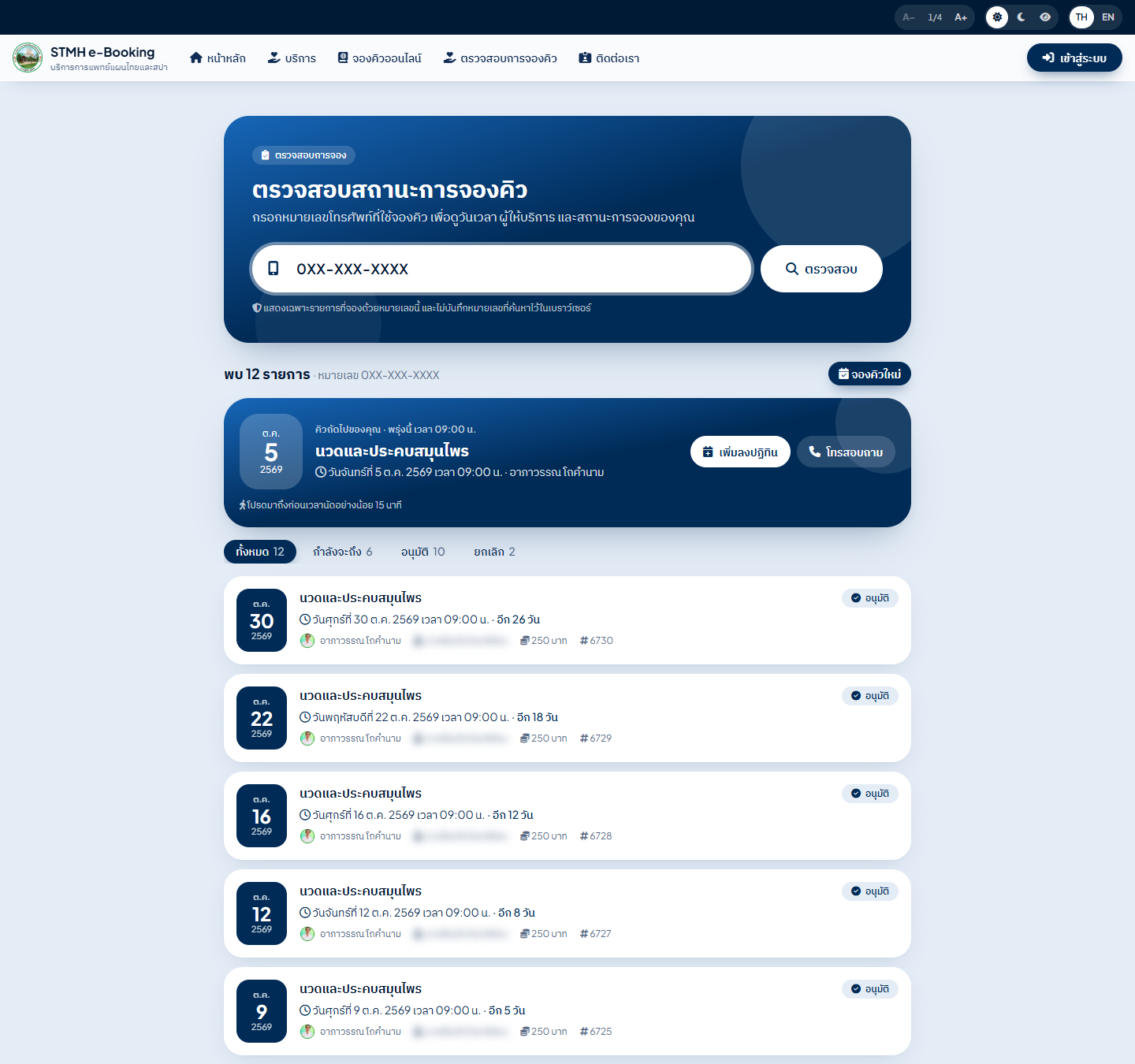
- พิมพ์เบอร์โทร 10 หลักในช่องค้นหา (ระบบใส่ขีดให้เอง) แล้วกด "ตรวจสอบ" หรือกด Enter
- การ์ด "คิวถัดไปของคุณ" แสดงนัดที่ใกล้ที่สุด พร้อมนับถอยหลัง (วันนี้ / พรุ่งนี้ / อีก N วัน)
- ปุ่ม "เพิ่มลงปฏิทิน" ดาวน์โหลดไฟล์ .ics เปิดในปฏิทินของมือถือหรือคอมพิวเตอร์ได้ พร้อมเตือนก่อนนัด 1 ชั่วโมง ปุ่ม "โทรสอบถาม" โทรหาโรงพยาบาลทันที
- กรองรายการด้วยชิป: ทั้งหมด / กำลังจะถึง / อนุมัติ / รอตรวจสอบ / เลื่อน / ยกเลิก (แสดงจำนวนในแต่ละชิป)
- แต่ละรายการแสดงวันที่ บริการ เวลา ผู้ให้บริการ ผู้จอง ค่าบริการ และเลขที่การจอง ถ้ามากกว่า 10 รายการ กด "แสดงเพิ่ม"
ส่วนที่ 2 · สำหรับเจ้าหน้าที่และผู้ให้บริการ
5เข้าสู่ระบบ
เข้าสู่ระบบได้ 2 วิธี โดยใช้บัญชีเดียวกัน (ผูกด้วยอีเมลเดียวกัน)
วิธีที่ 1: ชื่อผู้ใช้และรหัสผ่านของระบบ
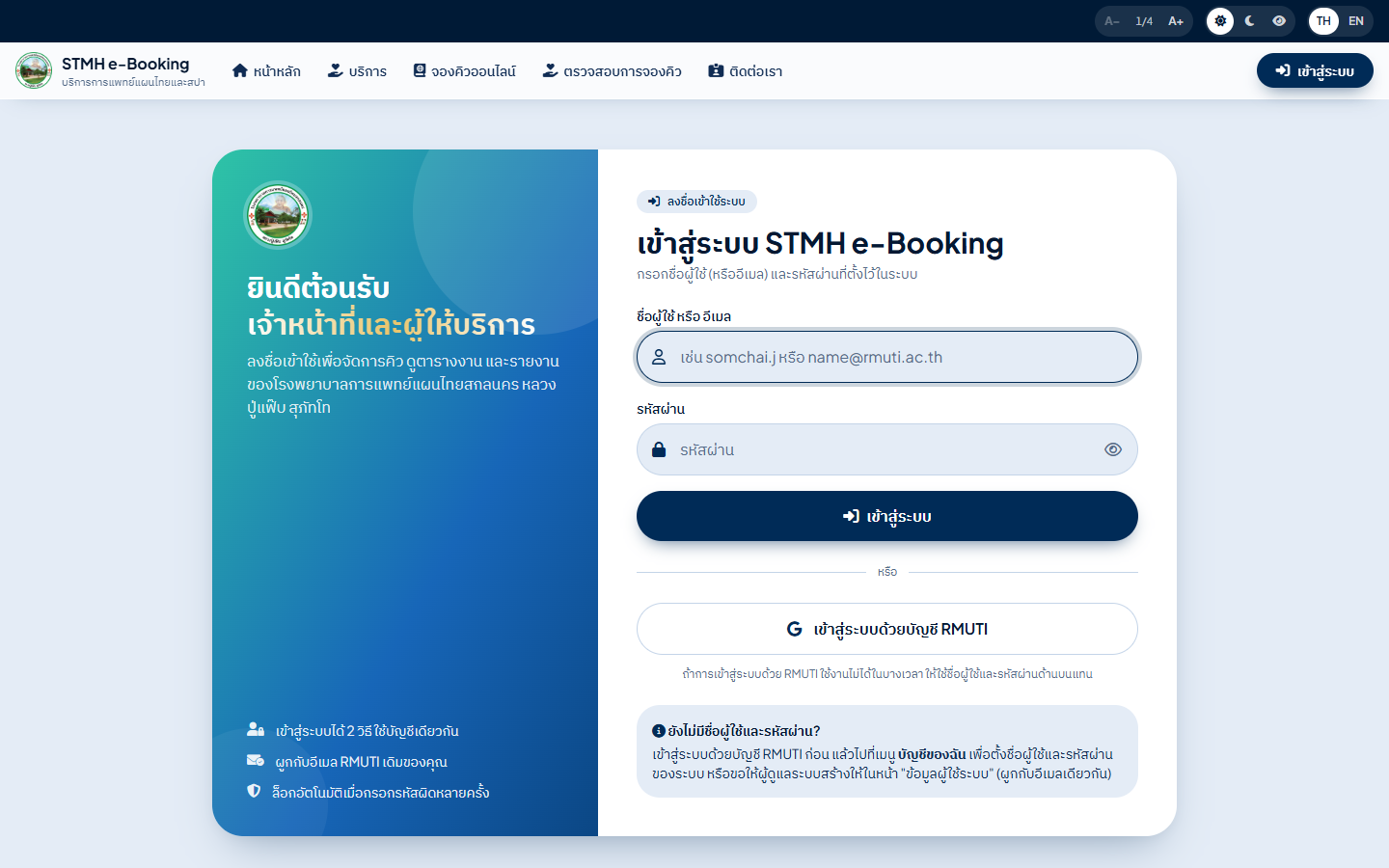
- กดปุ่ม "เข้าสู่ระบบ" มุมขวาบนของเว็บไซต์
- กรอก ชื่อผู้ใช้ (หรืออีเมลที่ลงทะเบียนไว้) และ รหัสผ่าน — กดไอคอนรูปตาเพื่อดูรหัสที่พิมพ์
- กด "เข้าสู่ระบบ"
วิธีที่ 2: บัญชี RMUTI (Google)
กด "เข้าสู่ระบบด้วยบัญชี RMUTI" แล้วเลือกบัญชีอีเมล @rmuti.ac.th ที่ผู้ดูแลลงทะเบียนไว้ในระบบ
ยังไม่มีชื่อผู้ใช้และรหัสผ่าน?
- เข้าสู่ระบบด้วยบัญชี RMUTI ก่อน แล้วตั้งเองที่ "บัญชีของฉัน" (บทที่ 6) หรือ
- ขอให้ผู้ดูแลระบบสร้างให้ในหน้า "ข้อมูลผู้ใช้ระบบ" (บทที่ 17) โดยจะได้รหัสผ่านชั่วคราวและต้องเปลี่ยนเมื่อเข้าครั้งแรก
เมื่อเสร็จงานให้กด "ลงชื่อออกจากระบบ" ท้ายแถบเมนูซ้ายทุกครั้ง โดยเฉพาะเมื่อใช้คอมพิวเตอร์ร่วมกับผู้อื่น
6บัญชีของฉัน
ตั้งหรือเปลี่ยนชื่อผู้ใช้และรหัสผ่านของระบบ เพื่อใช้เป็นทางเข้าสำรองเมื่อ RMUTI ใช้งานไม่ได้
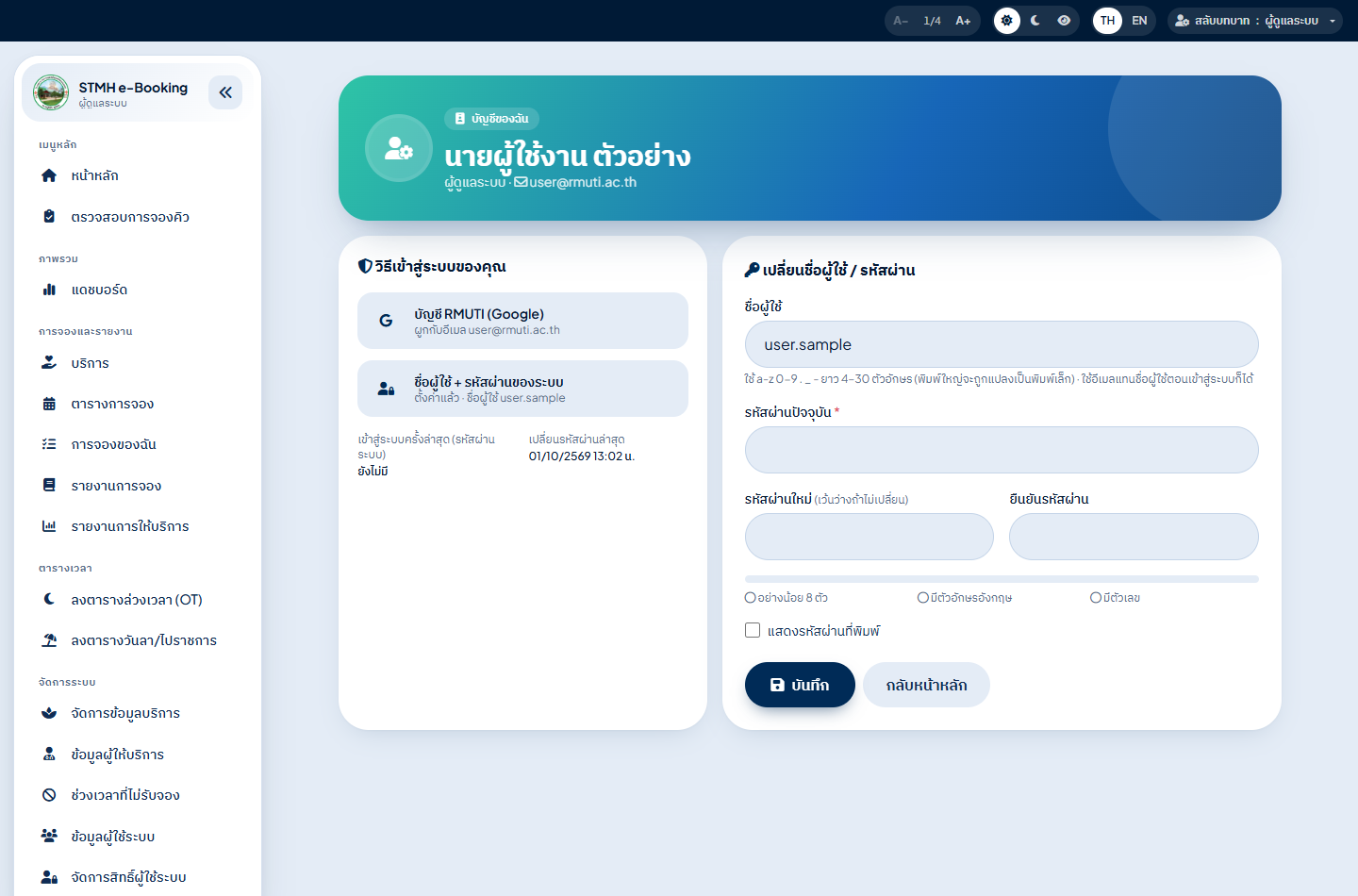
- วิธีเข้าสู่ระบบของคุณ: แสดงอีเมลที่ผูกกับบัญชี RMUTI และสถานะชื่อผู้ใช้/รหัสผ่าน รวมเวลาที่เข้าสู่ระบบและเปลี่ยนรหัสผ่านล่าสุด
- ชื่อผู้ใช้: ใช้ a-z 0-9 . _ - ความยาว 4–30 ตัว ระบบตรวจให้ทันทีว่าชื่อนี้ว่างหรือไม่
- รหัสผ่าน: อย่างน้อย 8 ตัว ต้องมีทั้งตัวอักษรอังกฤษและตัวเลข แถบสีบอกความแข็งแรง
- ถ้ามีรหัสผ่านอยู่แล้ว: ต้องกรอกรหัสผ่านปัจจุบันก่อนจึงเปลี่ยนได้ (กันผู้อื่นที่ใช้เครื่องต่อจากคุณ)
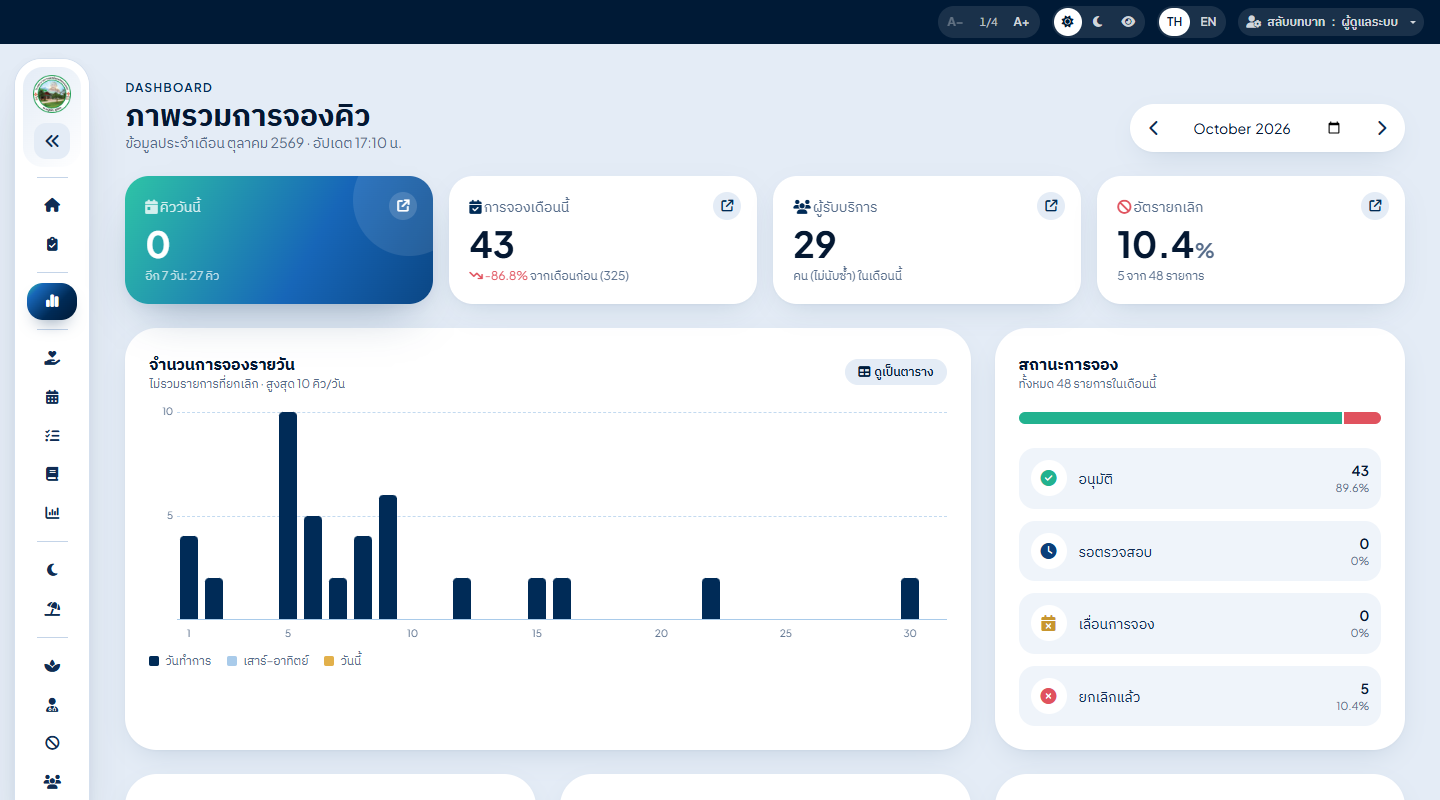
7แดชบอร์ด
ภาพรวมการจองคิวของเดือนที่เลือก
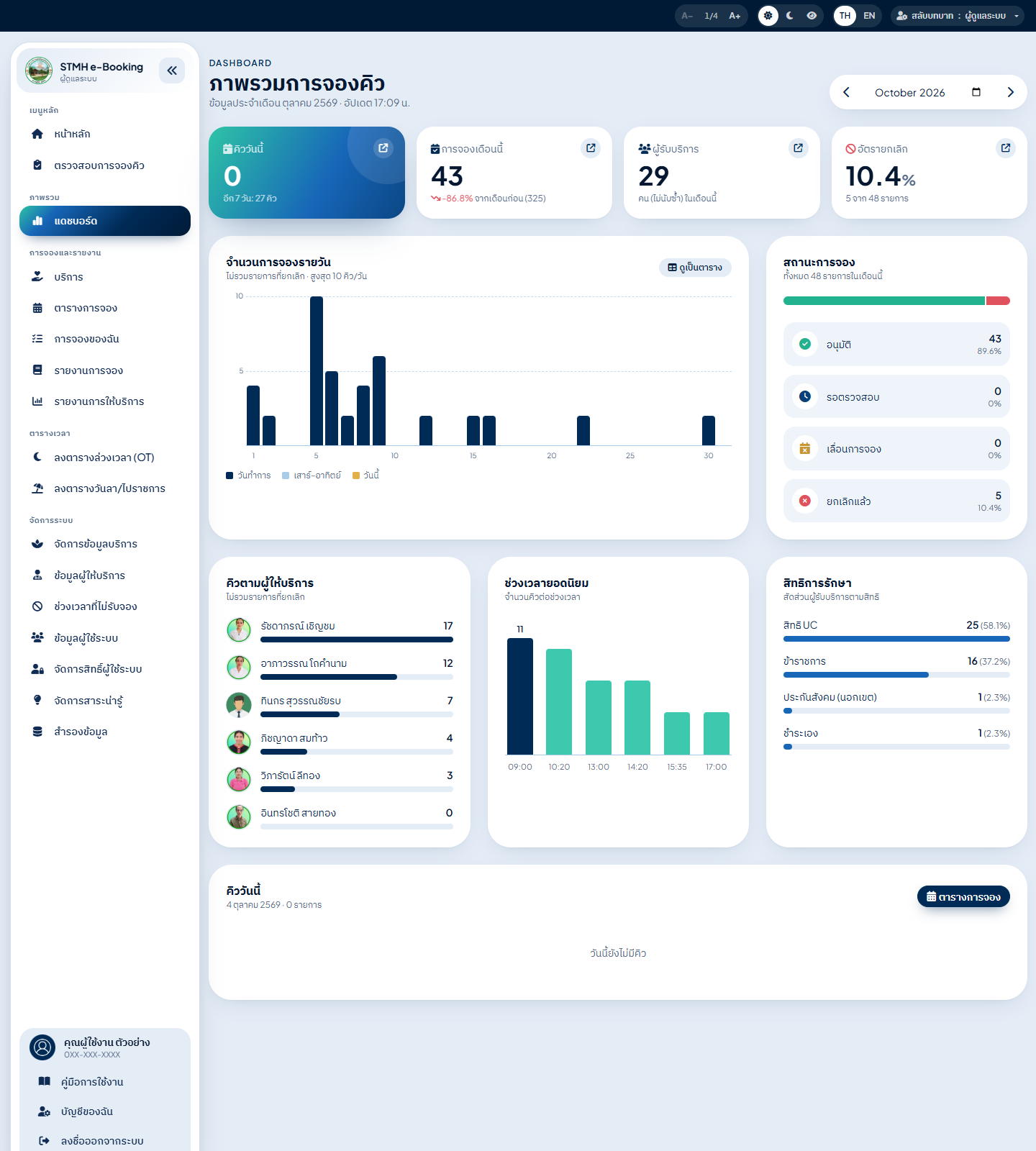
- เลือกเดือน: ใช้ลูกศรซ้าย-ขวามุมขวาบน เพื่อดูเดือนอื่น
- การ์ดสรุป 4 ใบ: คิววันนี้ (และคิวใน 7 วันข้างหน้า), การจองเดือนนี้เทียบเดือนก่อน, ผู้รับบริการไม่นับซ้ำ, อัตรายกเลิก — กดการ์ดเพื่อไปยังรายงานที่เกี่ยวข้อง ตัวเลขนับขึ้นตอนเปิดหน้า
- จำนวนการจองรายวัน: กราฟแท่ง (วันนี้สีทอง) กด "ดูเป็นตาราง" เพื่อดูตัวเลข
- สถานะการจอง: สัดส่วน อนุมัติ / รอตรวจสอบ / เลื่อน / ยกเลิก
- คิวตามผู้ให้บริการ, ช่วงเวลายอดนิยม, สิทธิการรักษา: กราฟแถบแสดงการกระจายตัว
ตารางคิววันนี้
- เลื่อนลงไปที่ "คิววันนี้" ใช้ช่องค้นหาเพื่อกรองด้วยเวลา ชื่อ ผู้ให้บริการ หรือสถานะ
- เลือกจำนวนแถวที่แสดง 5, 10, 15, 20 หรือทั้งหมด
- กด Export Excel เพื่อดาวน์โหลดเป็นไฟล์ Excel หรือ พิมพ์ PDF เพื่อพิมพ์รายงานรูปแบบหน้ากระดาษราชการ
8ตารางการจอง (มุมมองเจ้าหน้าที่)
หน้าเดียวกับหน้าจองคิวของผู้รับบริการ (บทที่ 3) แต่ผู้ที่ล็อกอินเห็นข้อมูลผู้จอง และสิ่งที่ทำได้ขึ้นกับบทบาท
สิทธิ์ในตารางการจอง
| บทบาท | ทำอะไรได้ |
|---|---|
| ผู้ดูแลระบบ และ เจ้าหน้าที่ | ดู / เพิ่ม (จองคิวแทนผู้รับบริการ) / แก้ไข / ลบ การจองได้ครบ |
| บทบาทอื่นที่ล็อกอิน (ผู้บริหาร ผู้ช่วยแพทย์แผนไทย แพทย์แผนไทย การเงิน ฯลฯ) | ดูอย่างเดียว — เห็นชื่อ เบอร์โทร และปุ่มดูรายละเอียด แต่ไม่มีปุ่มจองคิว แก้ไข หรือลบ ช่องที่ว่างแสดงคำว่า "ว่าง" และมีป้าย "โหมดดูอย่างเดียว" เหนือตาราง |
| ผู้รับบริการ (ไม่ล็อกอิน) | จองคิวได้ตามบทที่ 3 ไม่เห็นข้อมูลผู้จองของผู้อื่น (แสดงเพียง "คิวนี้ถูกจองแล้ว") |
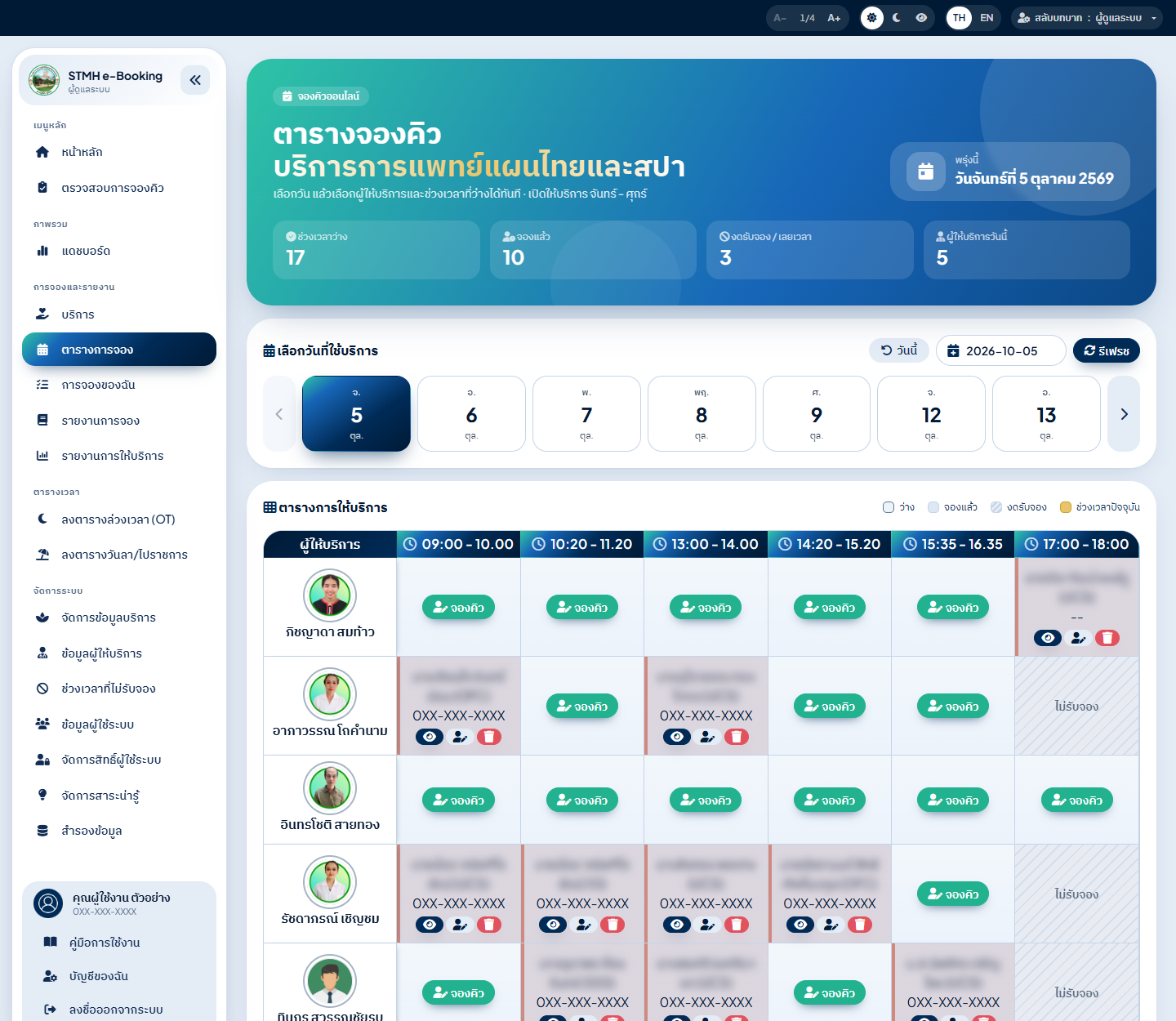
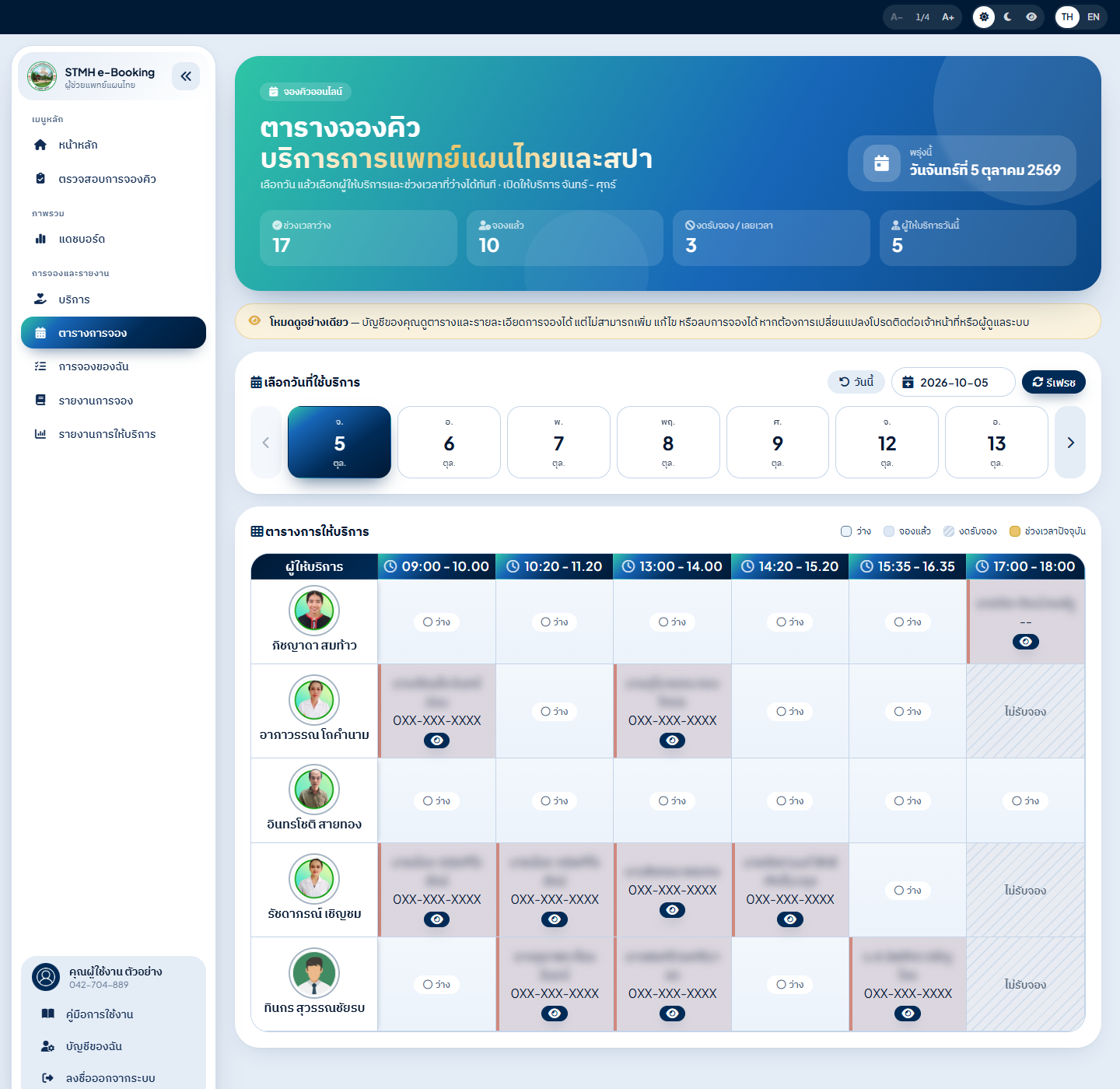
สำหรับผู้ดูแลระบบและเจ้าหน้าที่
- ช่องที่จองแล้วแสดง ชื่อและเบอร์โทรผู้จอง พร้อมปุ่ม 3 ปุ่ม: ดู (รายละเอียด), แก้ไข (เปลี่ยนบริการ ชื่อ เบอร์ สถานะการจอง) และ ลบ (มีหน้าต่างให้ยืนยันก่อนลบ)
- จองคิวแทนผู้รับบริการได้ โดยกด "จองคิว" ในช่องว่าง
- การเปลี่ยนสถานะ (อนุมัติ / เลื่อน / ยกเลิก) ทำได้ในหน้าต่างแก้ไข
9การจองของฉัน
รวมคิวที่ผู้รับบริการจองกับตัวคุณ ใช้ดูงานของวัน และเตรียมตัวล่วงหน้า
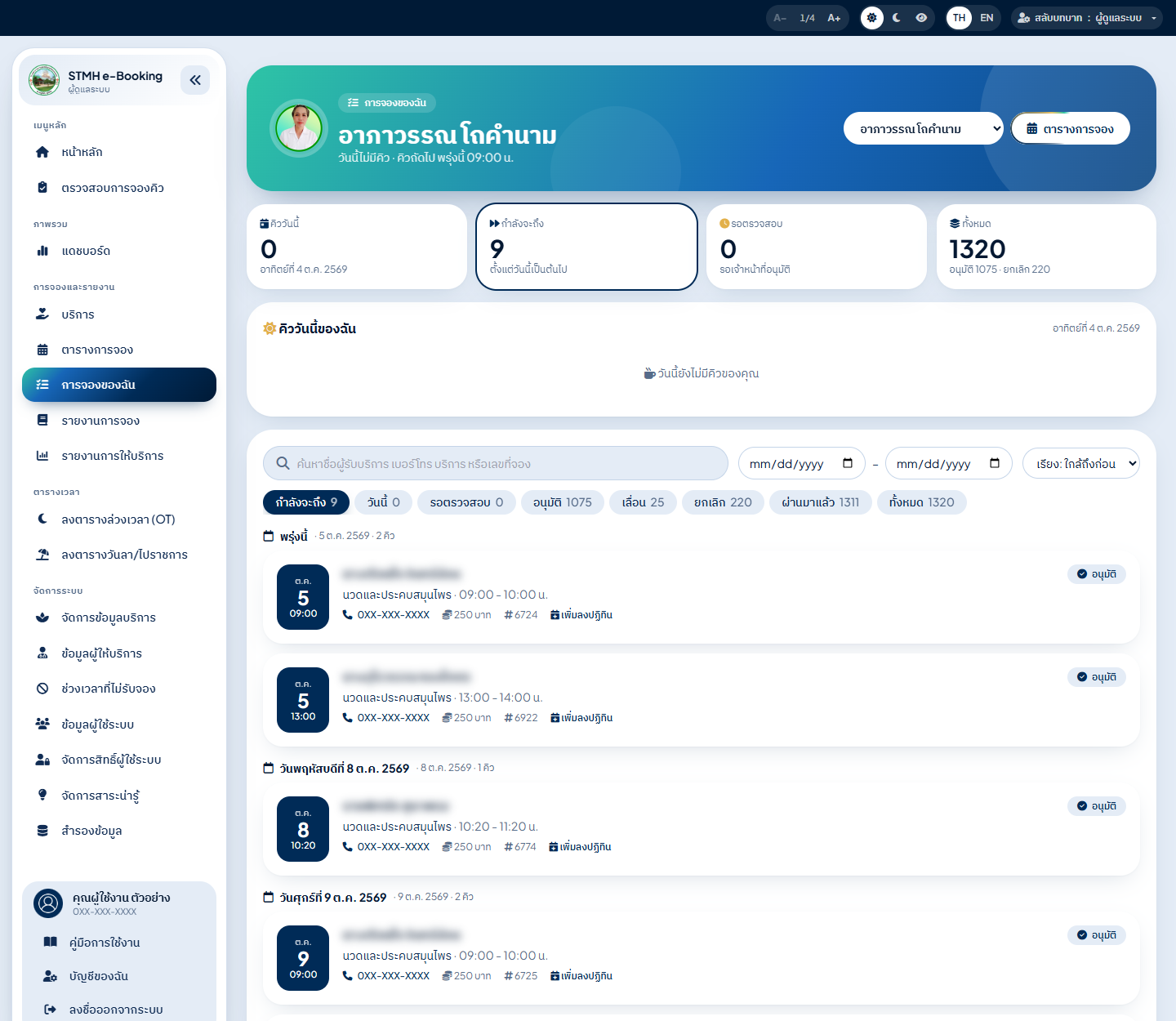
- ส่วนหัว: ชื่อและรูปของคุณ บอกจำนวนคิววันนี้และคิวถัดไป
- การ์ดสรุป (กดเพื่อกรอง): คิววันนี้ / กำลังจะถึง / รอตรวจสอบ / ทั้งหมด
- คิววันนี้ของฉัน: เรียงตามเวลา คิวที่ใกล้ที่สุดมีป้าย "ถัดไป" คิวที่ผ่านไปแล้วจางลง ชื่อและเบอร์โทรกดโทรได้
- รายการทั้งหมด: กรองด้วยสถานะ ช่องค้นหา ช่วงวันที่ และเรียงลำดับได้ จัดกลุ่มตามวัน กด "เพิ่มลงปฏิทิน" เพื่อบันทึกนัดในโทรศัพท์
10รายงานการจอง
สรุปและรายละเอียดการจองทั้งหมด แยกตามผู้ช่วยแพทย์
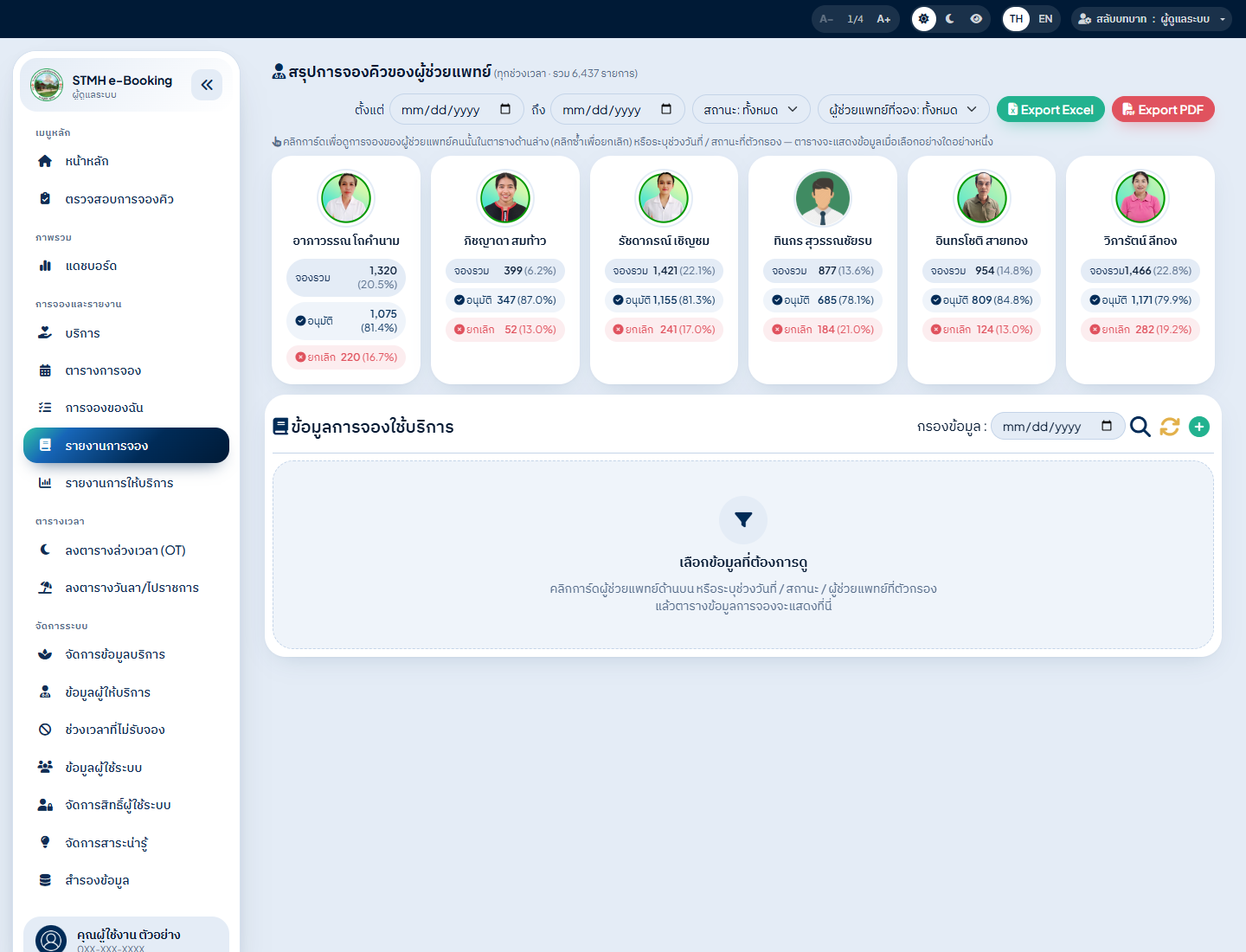
- การ์ดสรุปรายบุคคล: รูปผู้ช่วยแพทย์ จำนวนจองรวม (%) จำนวนอนุมัติ (%) และจำนวนยกเลิก (%)
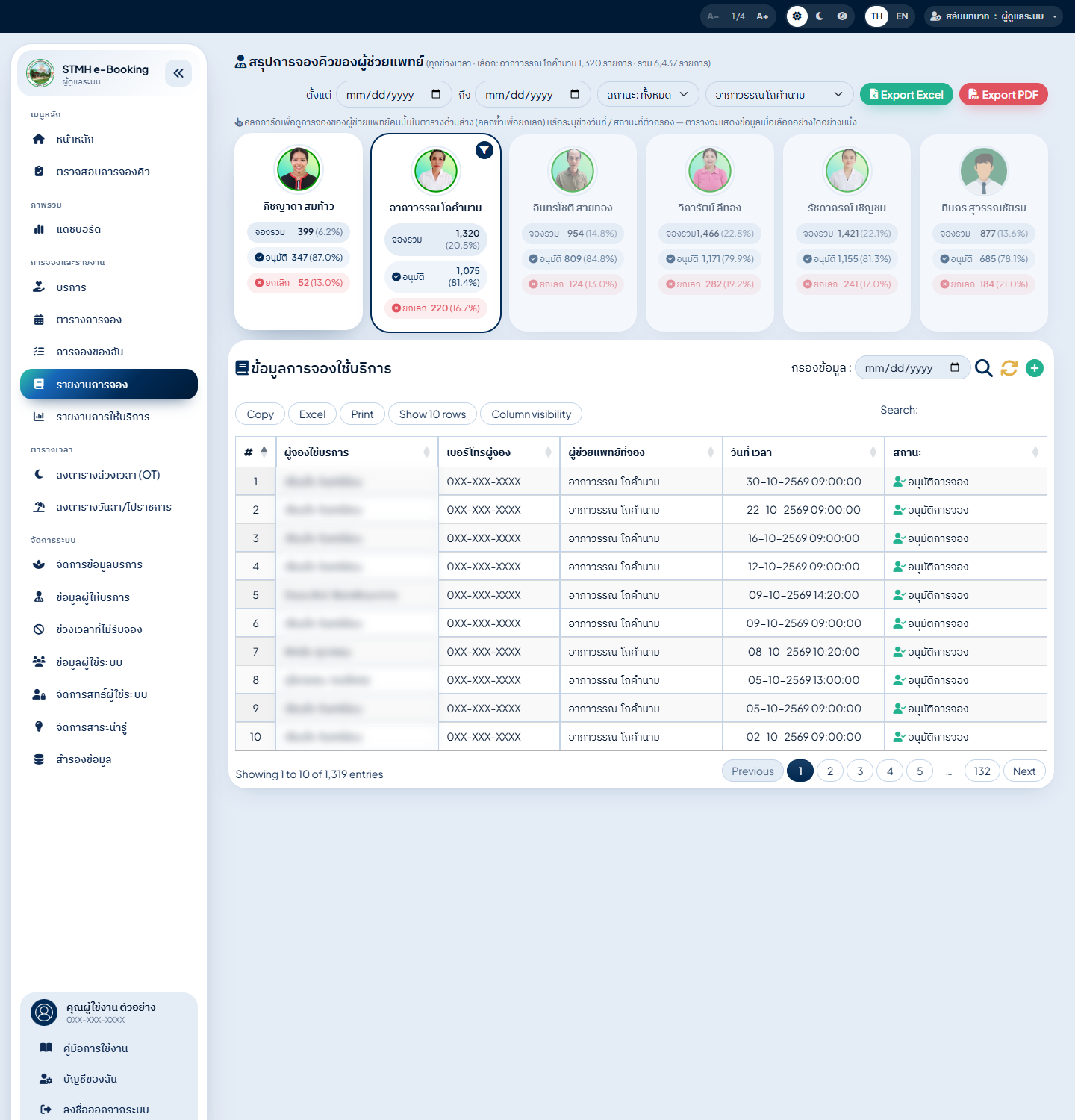
- คลิกการ์ดเพื่อดูการจองของคนนั้น: ตาราง "ข้อมูลการจองใช้บริการ" จะแสดงเฉพาะการจองของผู้ช่วยแพทย์ที่เลือกทันที การ์ดที่เลือกมีกรอบสีครามและไอคอนตัวกรองที่มุม การ์ดอื่นจางลงแต่ยังคลิกเพื่อสลับคนได้ คลิกการ์ดเดิมซ้ำ เพื่อยกเลิก
- ตัวกรองด้านขวาบน: ช่วงวันที่ (ตั้งแต่–ถึง), สถานะ, ผู้ช่วยแพทย์ที่จอง — ทั้งการ์ดสรุปและตารางเปลี่ยนตามตัวกรองทันที และใช้ร่วมกับการคลิกการ์ดได้ (การคลิกการ์ดคือการเลือก "ผู้ช่วยแพทย์ที่จอง" ให้อัตโนมัติ)
- Export Excel: ดาวน์โหลดตารางตามตัวกรองเป็นไฟล์ Excel
- Export PDF: เปิดหน้าต่างแสดงตัวอย่าง (ขนาดใหญ่) ให้ตรวจก่อน แล้วเลือก ดาวน์โหลดไฟล์ หรือ สั่งพิมพ์
- ตาราง "ข้อมูลการจองใช้บริการ": ค้นหา เลือกจำนวนแถว (Show rows) เรียงตามคอลัมน์ และแบ่งหน้า
11รายงานการให้บริการ
สถิติการให้บริการจริง (นับจากการจองที่อนุมัติ) ตามช่วงเวลา
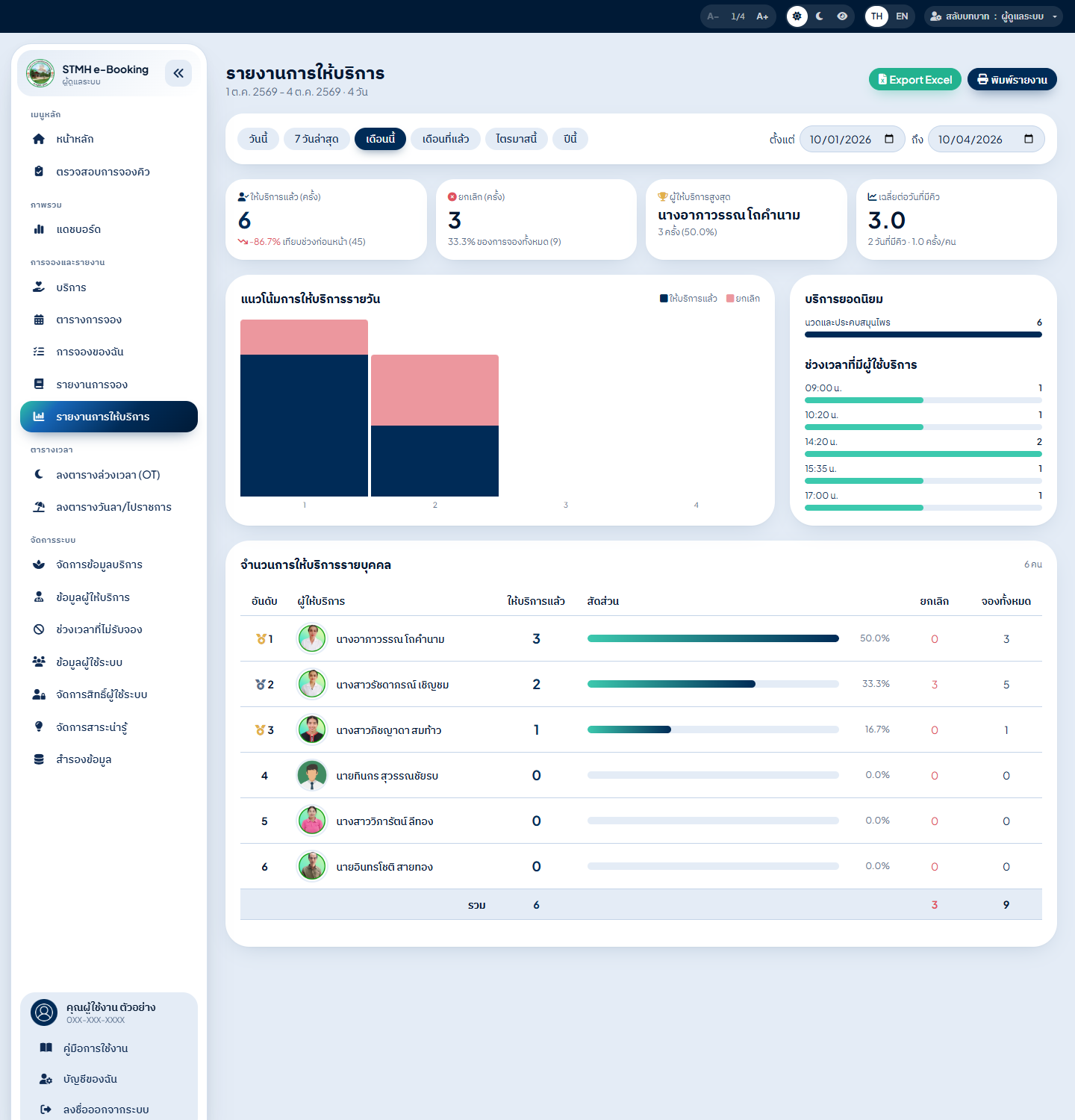
- เลือกช่วงเวลาด้วยชิปลัด: วันนี้ / 7 วันล่าสุด / เดือนนี้ / เดือนที่แล้ว / ไตรมาสนี้ / ปีนี้ หรือกำหนดช่วงวันที่เอง
- อ่านการ์ดสรุป: ให้บริการแล้ว (เทียบช่วงก่อนหน้า), ยกเลิก, ผู้ให้บริการสูงสุด, เฉลี่ยต่อวัน
- ดูกราฟแนวโน้มรายวัน บริการยอดนิยม และช่วงเวลาที่มีผู้ใช้บริการมาก
- ตารางล่างจัดอันดับผู้ให้บริการ พร้อมสัดส่วน ยกเลิก และจองทั้งหมด
- กด Export Excel หรือ พิมพ์รายงาน เพื่อส่งออก
12ลงตารางล่วงเวลา (OT)
กำหนดวันที่ผู้ให้บริการอยู่ปฏิบัติงานนอกเวลา เพื่อเปิดรับจองรอบ 17:00–18:00 น.
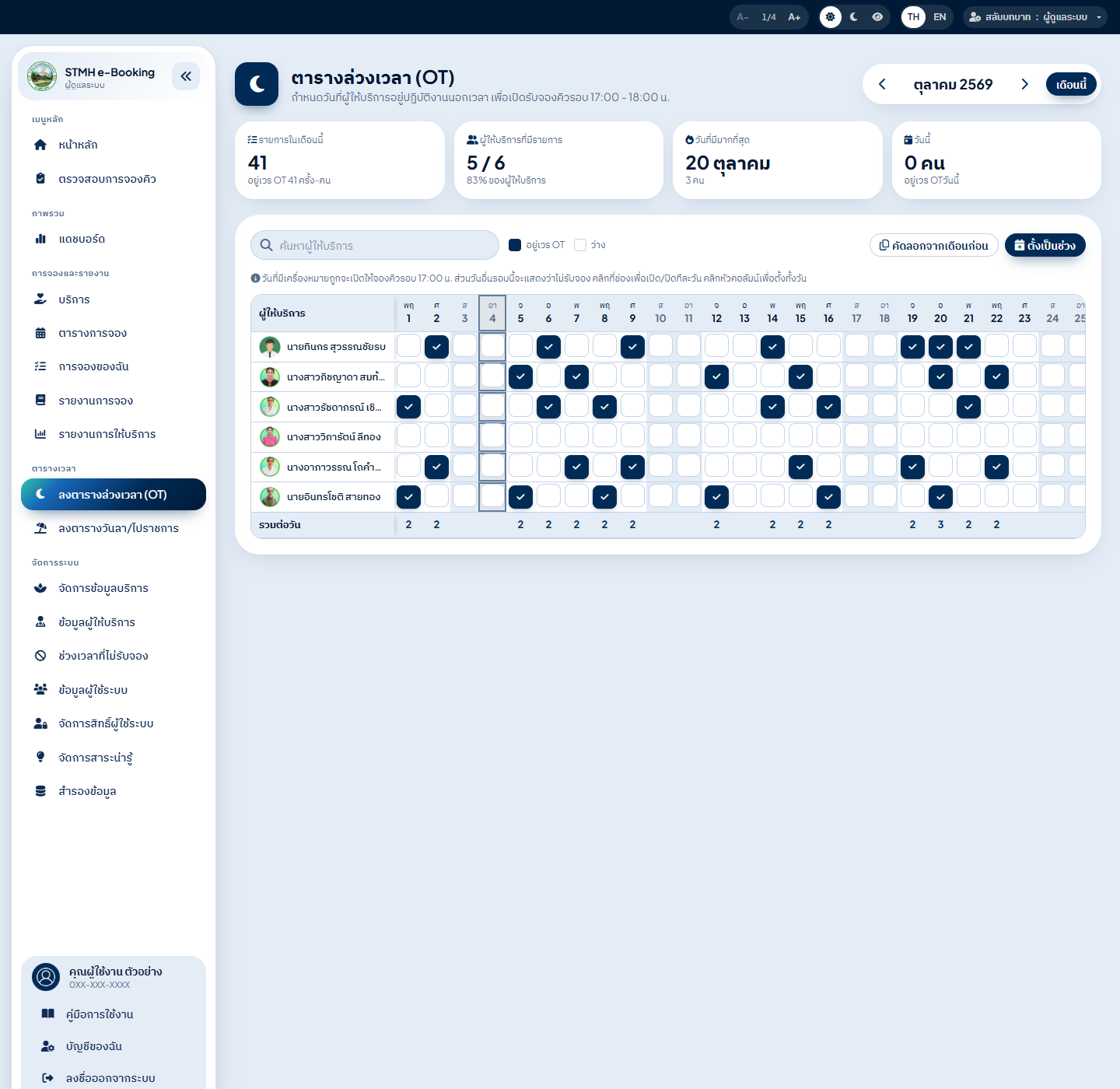
- เลือกเดือนด้วยลูกศร หรือกด "เดือนนี้"
- กดที่ช่องของผู้ให้บริการและวันที่ต้องการ เพื่อ ทำเครื่องหมายถูก (อยู่เวร OT) กดช่องที่มีเครื่องหมายอยู่แล้วเพื่อลบ
- กดที่หัวคอลัมน์วันที่ เพื่อติ๊กหรือล้างทั้งวันในครั้งเดียว
- กด "ตั้งเป็นช่วง" เพื่อกำหนดหลายวันพร้อมกัน (เลือกผู้ให้บริการหรือทุกคน ช่วงวันที่ และเฉพาะวันในสัปดาห์ได้) หรือ "คัดลอกจากเดือนก่อน" เพื่อใช้ตารางเดิมเป็นต้นแบบ — กดชื่อผู้ให้บริการในตารางเพื่อเปิด "ตั้งเป็นช่วง" ของคนนั้นได้ทันที
- ยืนยันทุกครั้ง: ทุกการกระทำข้างต้นจะเปิด หน้าต่างยืนยัน ก่อนบันทึกจริง (ดูหัวข้อถัดไป)
- แถว "รวมต่อวัน" บอกจำนวนผู้ที่อยู่เวรในแต่ละวัน การ์ดด้านบนสรุปจำนวนรายการ วันที่มีมากที่สุด และวันนี้
หน้าต่างยืนยันก่อนบันทึก
ก่อนเพิ่ม ลบ หรือคัดลอกรายการ ระบบจะแสดงหน้าต่างสรุปให้ตรวจก่อนทุกครั้ง ข้อมูลจะยังไม่ถูกบันทึกจนกว่าจะกดปุ่มยืนยัน
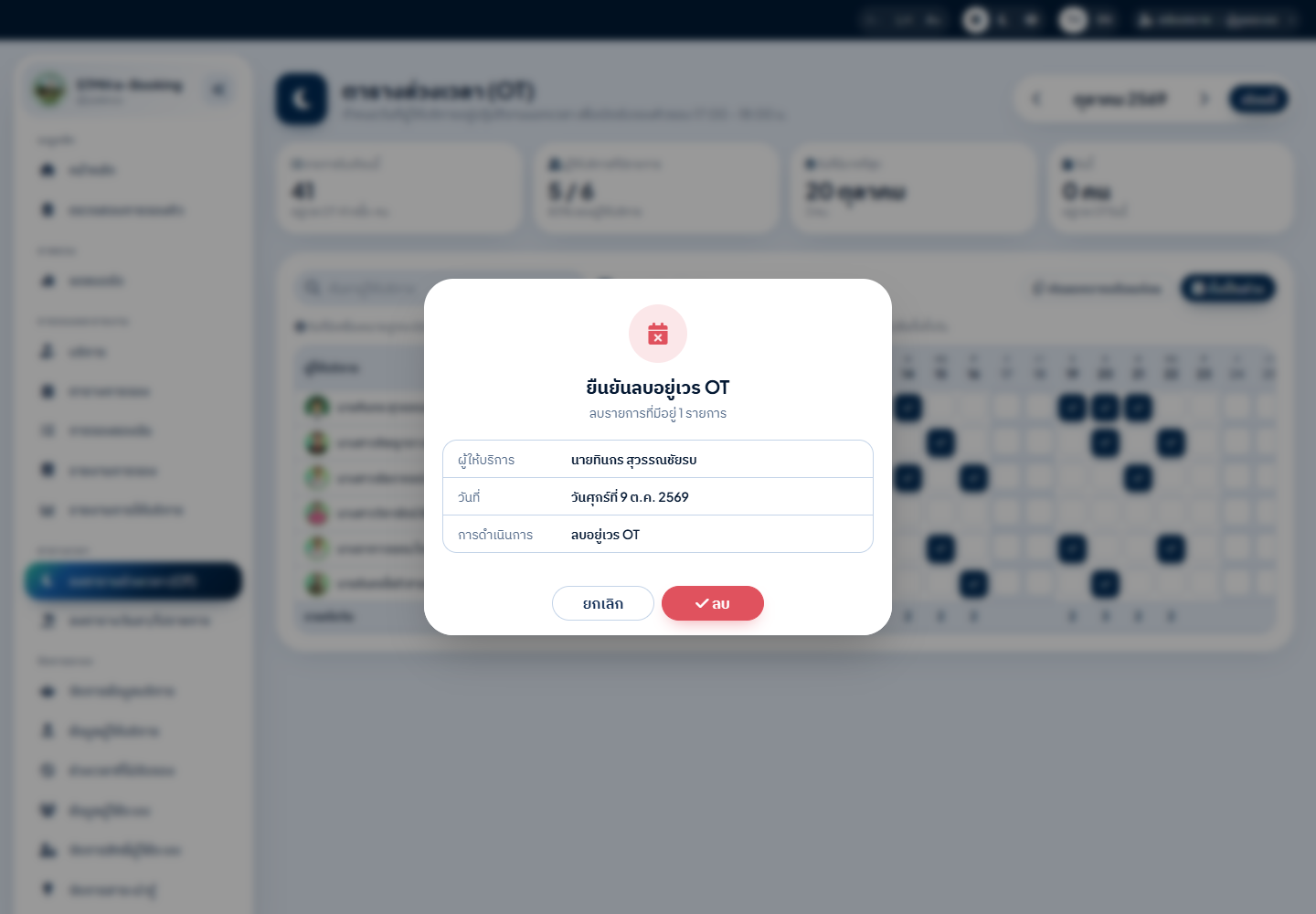
| การกระทำ | หน้าต่างยืนยันแสดง |
|---|---|
| กดช่องในตาราง | ชื่อผู้ให้บริการ วันที่ (พร้อมวันในสัปดาห์) และการดำเนินการ (เพิ่มหรือลบ) |
| กดหัวคอลัมน์ (ทั้งวัน) | วันที่ และจำนวนคนที่จะถูกเพิ่มหรือลบจริง |
| ตั้งเป็นช่วง | ผู้ให้บริการ ช่วงวันที่ วันที่เลือก และจำนวนรายการสูงสุด (จำนวนวัน × จำนวนคน) |
| คัดลอกจากเดือนก่อน | เดือนต้นทางและเดือนปลายทาง |
- การ เพิ่ม แสดงเป็นสีคราม ปุ่ม "เพิ่ม" · การ ลบ แสดงเป็นสีแดง ปุ่ม "ลบ" พร้อมเตือนว่าย้อนกลับไม่ได้
- กด ยกเลิก, ปุ่มกากบาท, ปุ่ม Esc หรือคลิกนอกหน้าต่าง = ไม่บันทึกอะไร
- เมื่อบันทึกสำเร็จ มีข้อความแจ้งสั้น ๆ ที่มุมขวาบน
13ลงตารางวันลา/ไปราชการ
กำหนดวันที่ผู้ให้บริการไม่อยู่ ระบบจะซ่อนผู้ให้บริการคนนั้นออกจากตารางจองของวันดังกล่าว
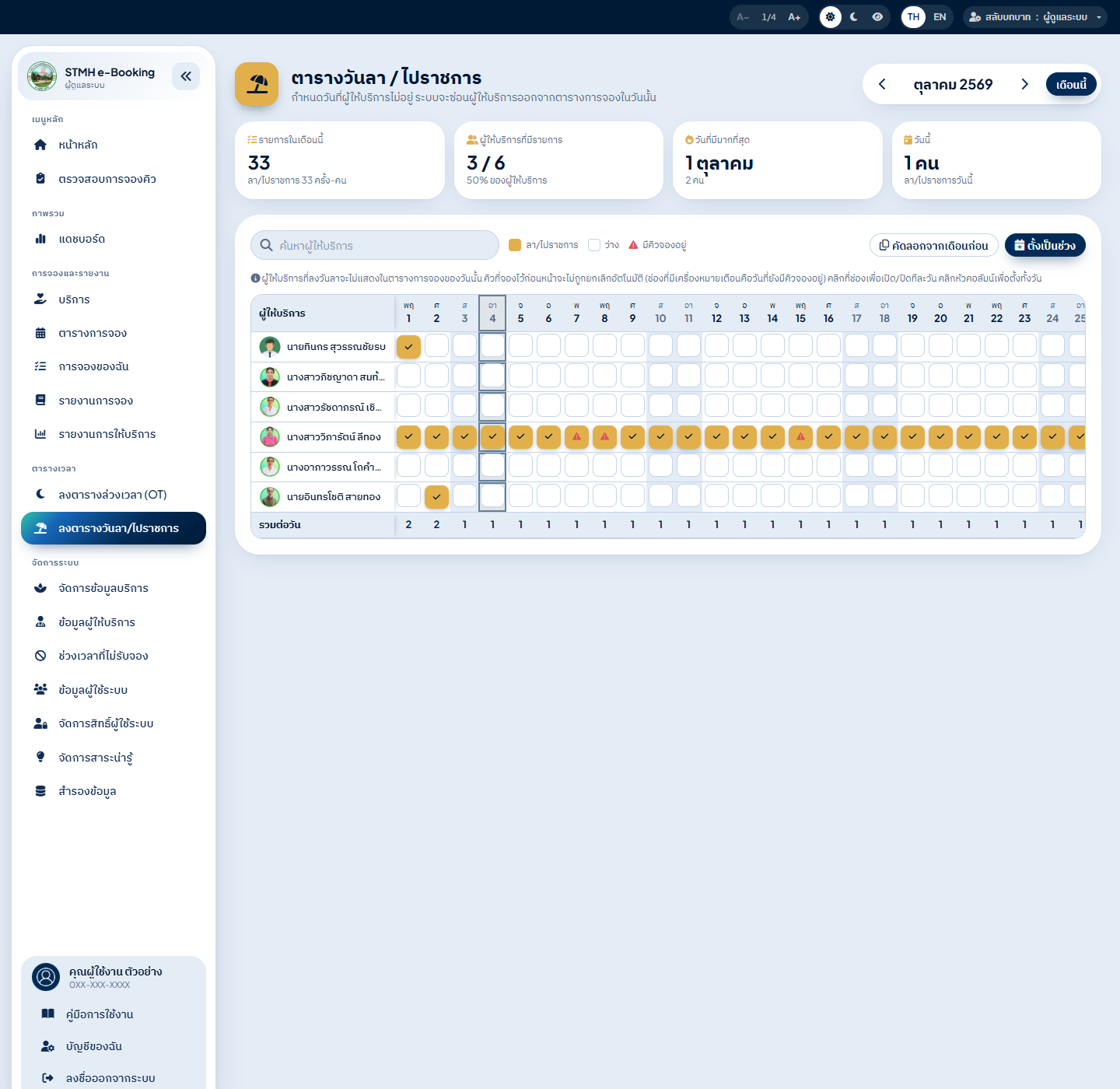
วิธีใช้เหมือนหน้า OT (บทที่ 12) — กดช่องเพื่อทำเครื่องหมาย กดหัวคอลัมน์เพื่อทั้งวัน ใช้ "ตั้งเป็นช่วง" สำหรับลาหลายวัน และ ทุกการเพิ่ม/ลบจะมีหน้าต่างยืนยันก่อนบันทึก เช่นเดียวกัน
- ช่องที่มีเครื่องหมายเตือนสีแดง (⚠) แทนเครื่องหมายถูก หมายถึงวันนั้นผู้ให้บริการมีคิวจองค้างอยู่
- ถ้าวันที่กำลังจะลงวันลามีคิวจองอยู่แล้ว หน้าต่างยืนยันจะ แจ้งจำนวนคิวที่จองไว้ ก่อนให้กดยืนยัน และแจ้งเตือนอีกครั้งหลังบันทึก
ส่วนที่ 3 · สำหรับผู้ดูแลระบบ
14จัดการข้อมูลบริการ
เพิ่ม แก้ไข และเปิด/ปิดบริการที่แสดงในหน้า "บริการ" และในฟอร์มจองคิว
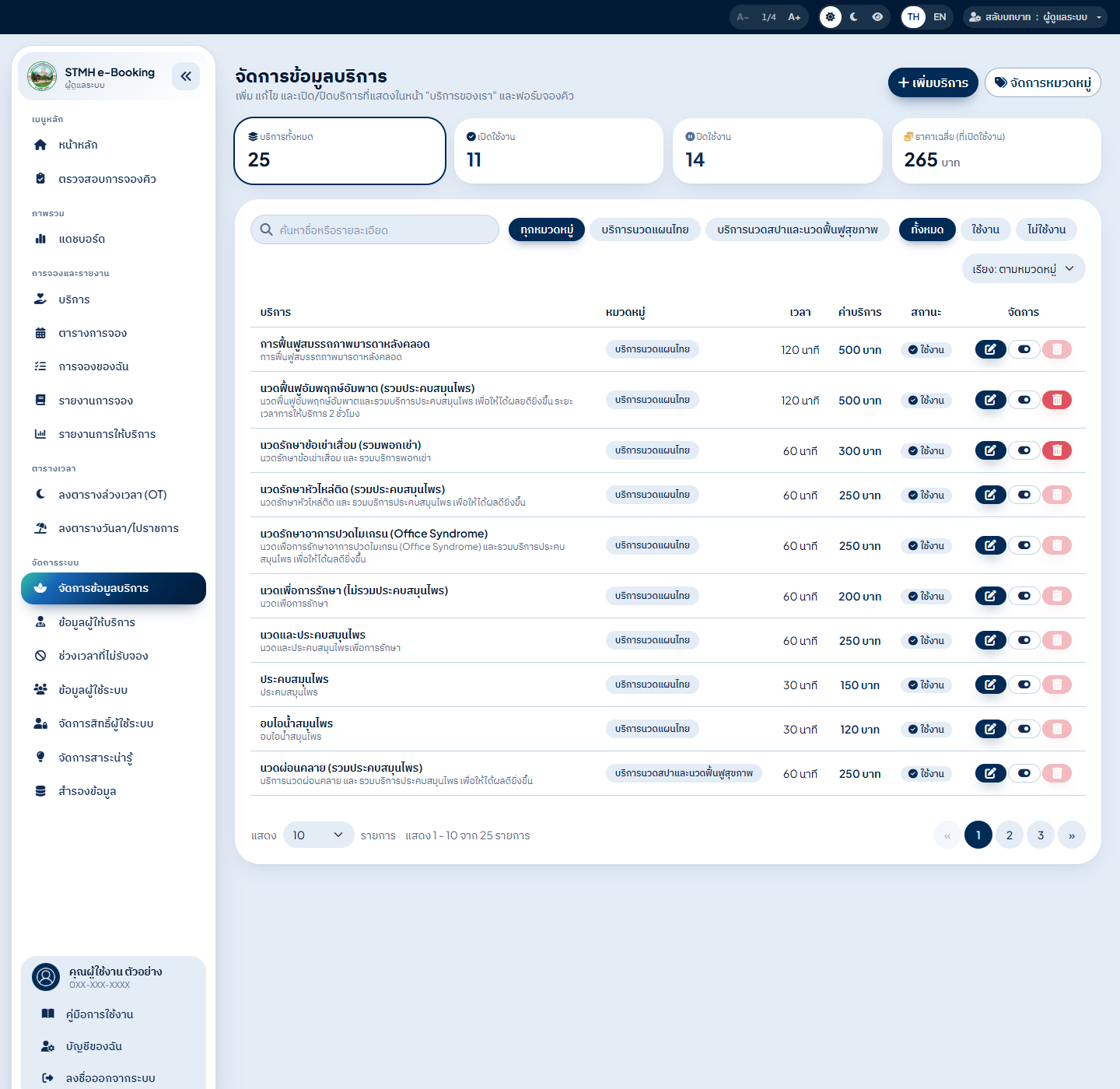
- การ์ดด้านบนสรุปจำนวนบริการทั้งหมด เปิดใช้งาน ปิดใช้งาน และราคาเฉลี่ย กดการ์ดเพื่อกรองรายการ
- ค้นหาด้วยชื่อหรือรายละเอียด กรองด้วยหมวดหมู่และสถานะ และเลือกการเรียง
- กด "เพิ่มบริการ" กรอกชื่อ หมวดหมู่ รายละเอียด ระยะเวลา (นาที) และค่าบริการ แล้วบันทึก
- ปุ่มท้ายแถว: แก้ไข / เปิด-ปิดใช้งาน (บริการที่ปิดจะไม่แสดงให้ผู้รับบริการเลือก) / ลบ
จัดการหมวดหมู่บริการ
กดปุ่ม "จัดการหมวดหมู่" (ถัดจากปุ่ม "เพิ่มบริการ") เพื่อเปิดหน้าต่างจัดการหมวดหมู่ที่ใช้จัดกลุ่มบริการ
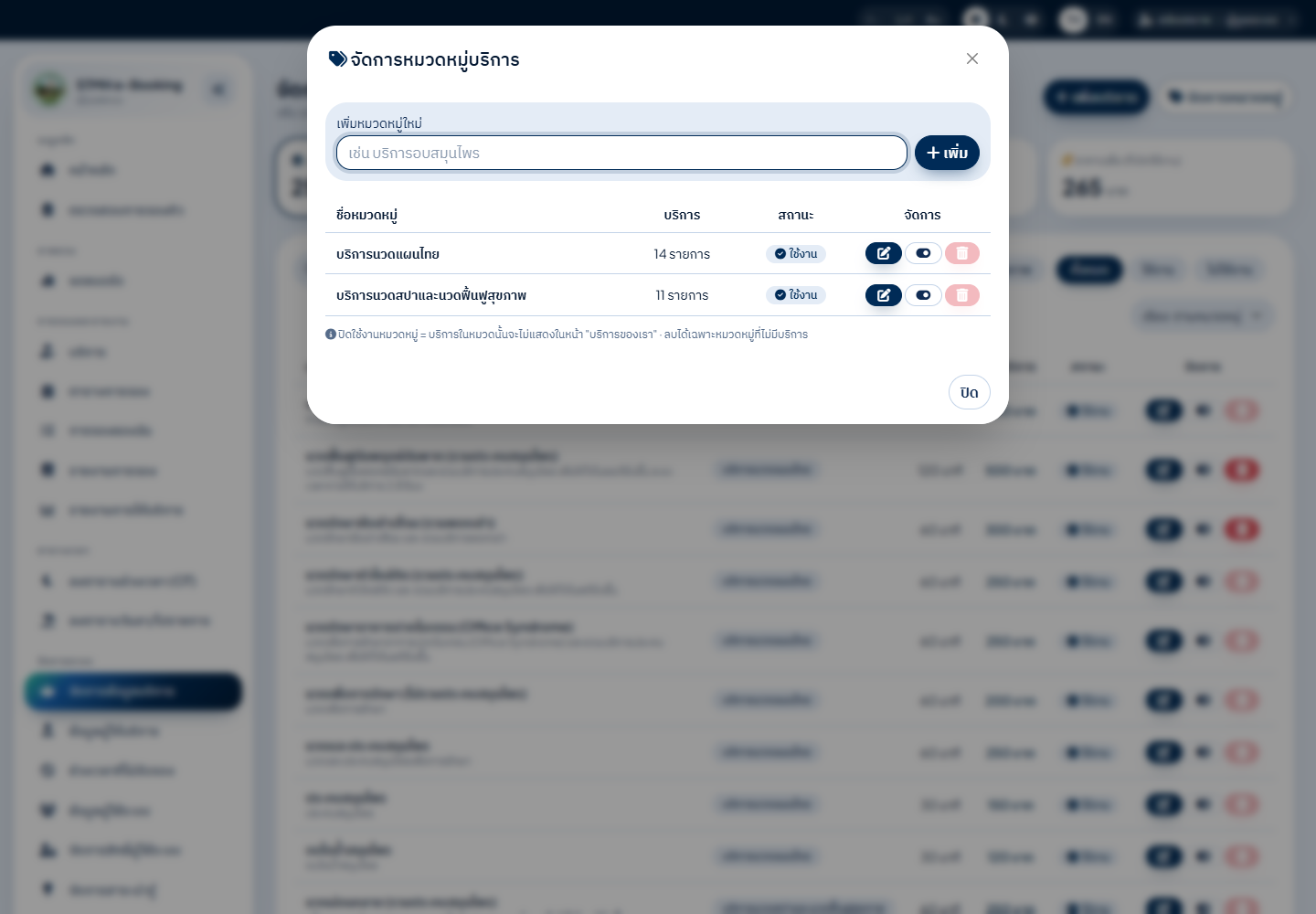
- เพิ่มหมวดหมู่: พิมพ์ชื่อในช่อง "เพิ่มหมวดหมู่ใหม่" แล้วกด "เพิ่ม" (ชื่อซ้ำกับหมวดที่มีอยู่ไม่ได้)
- แก้ไขชื่อ: กดปุ่มดินสอในแถวของหมวดนั้น ชื่อจะขึ้นในช่องด้านบน แก้แล้วกด "บันทึก" หรือกด "ยกเลิกแก้ไข"
- เปิด/ปิดใช้งาน: กดปุ่มสวิตช์ ระบบแจ้งจำนวนบริการในหมวดที่ได้รับผลก่อนให้ยืนยัน
- ลบ: ลบได้เฉพาะหมวดที่ไม่มีบริการ ถ้ามีบริการอยู่ ให้ย้ายบริการไปหมวดอื่น (แก้ไขบริการแล้วเปลี่ยนหมวดหมู่) หรือปิดใช้งานหมวดแทน
ตารางในหน้าต่างแสดงชื่อหมวด จำนวนบริการ และสถานะ เมื่อเปลี่ยนแปลงหมวดหมู่ ชิปกรองหมวดหมู่ ตัวเลือกหมวดในฟอร์มบริการ และตารางบริการจะอัปเดตทันทีโดยไม่ต้องรีเฟรช
15ข้อมูลผู้ให้บริการ
จัดการแพทย์แผนไทย ผู้ช่วยแพทย์ และหมอพื้นบ้านที่ปรากฏในตารางจองคิว
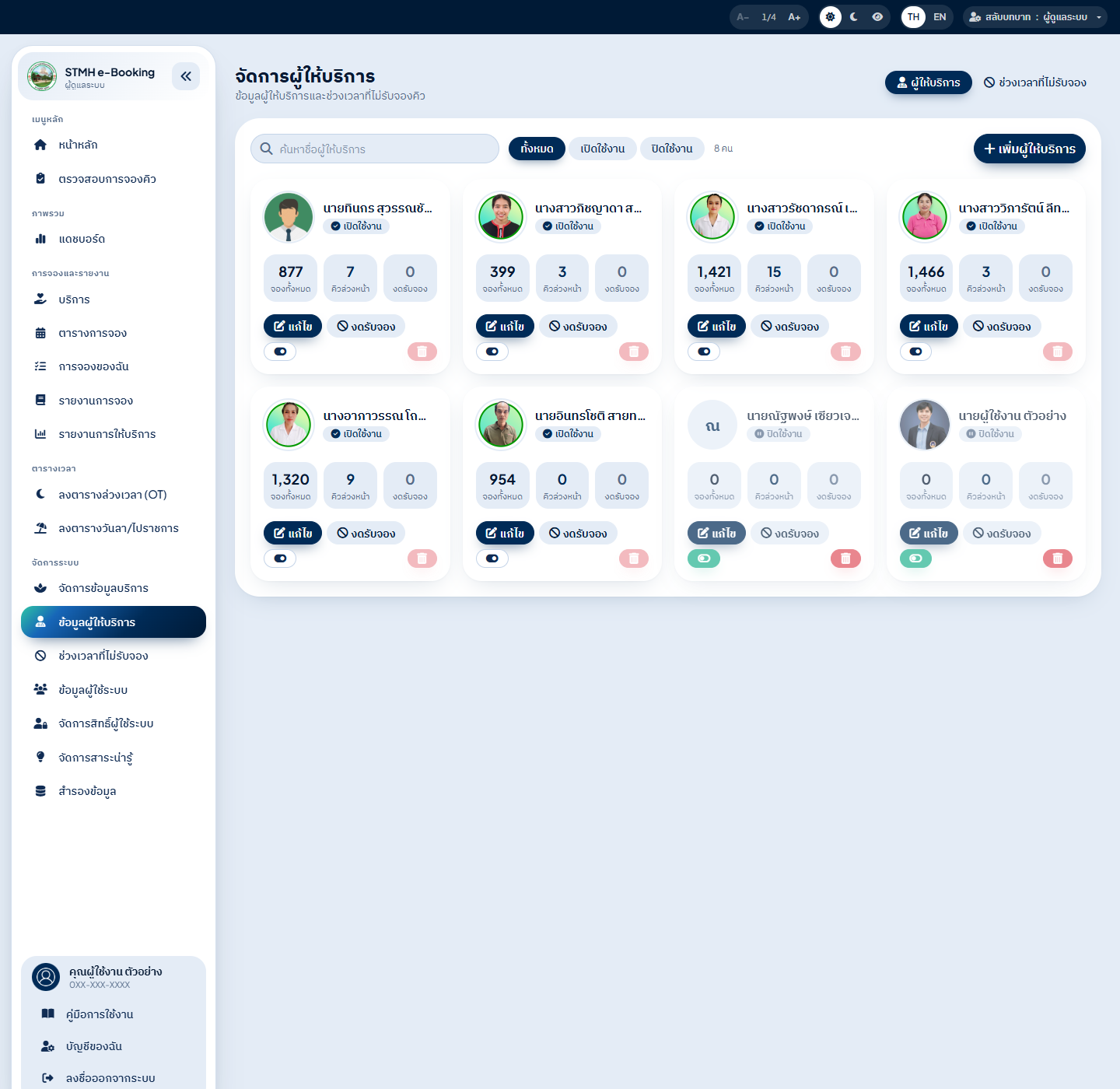
- ค้นหาด้วยชื่อ กรองสถานะ (ทั้งหมด / เปิดใช้งาน / ปิดใช้งาน)
- กด "เพิ่มผู้ให้บริการ" ระบุคำนำหน้า ชื่อ นามสกุล และอัปโหลดรูปถ่าย (JPG, PNG หรือ GIF) ดูตัวอย่างรูปได้ก่อนบันทึก
- การ์ดแต่ละใบแสดงจำนวนจองทั้งหมด คิวล่วงหน้า และจำนวนช่วงงดรับจอง
- แก้ไข ข้อมูลหรือเปลี่ยนรูป · งดรับจอง กำหนดช่วงเวลาที่ไม่รับจองของคนนี้ได้ทันที · สวิตช์ เปิด/ปิด การแสดงในตารางจอง · ลบ (ลบได้เฉพาะผู้ให้บริการที่ยังไม่มีประวัติการจอง)
16ช่วงเวลาที่ไม่รับจอง
กำหนดช่วงที่ไม่เปิดรับจองคิว เช่น ประชุม อบรม หรือวันที่ผู้ให้บริการไม่สะดวกเป็นบางช่วงเวลา
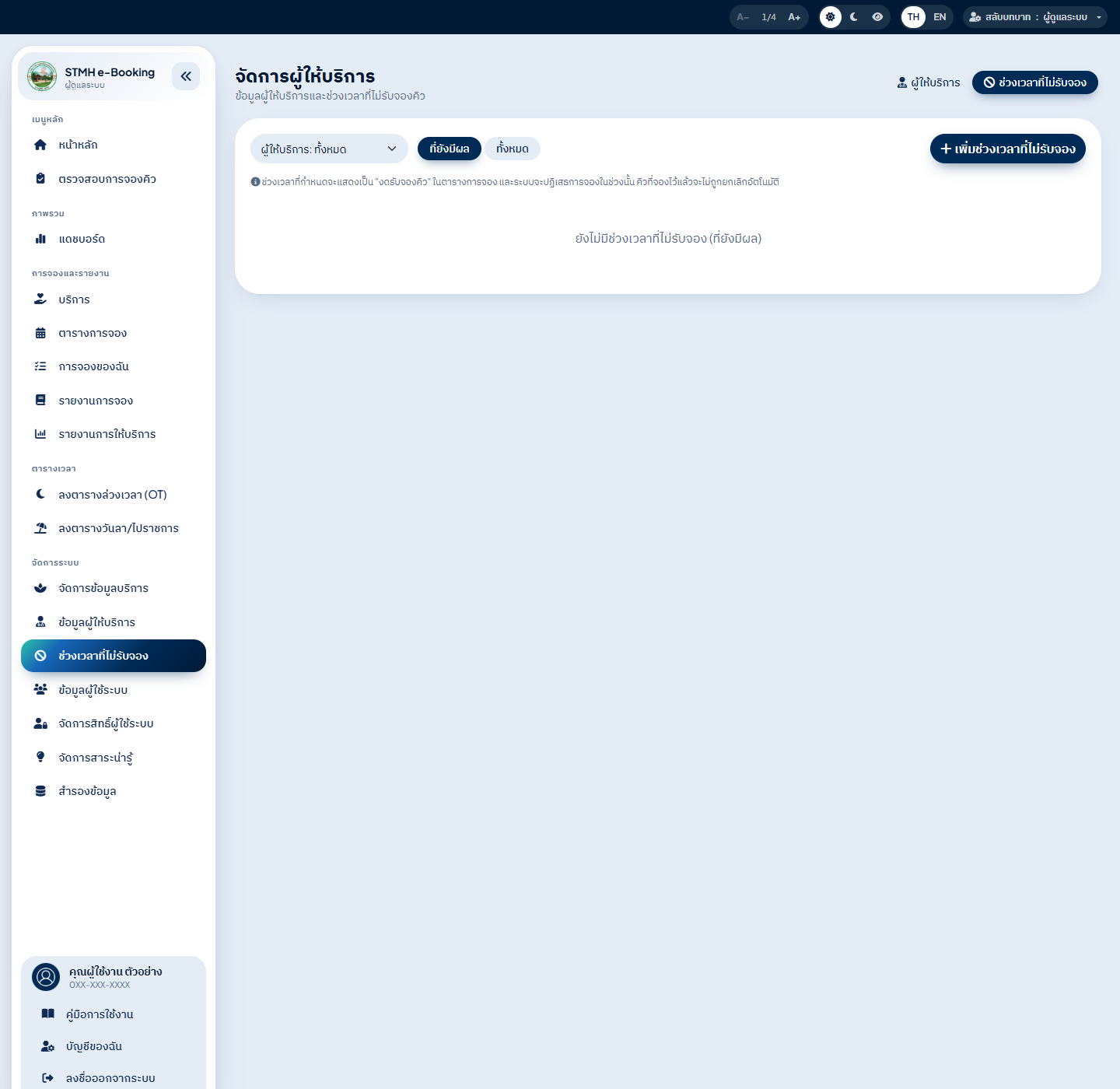
- กรองด้วยผู้ให้บริการ และเลือกดูเฉพาะ "ที่ยังมีผล" หรือ "ทั้งหมด"
- กด "เพิ่มช่วงเวลาที่ไม่รับจอง" เลือกผู้ให้บริการ (หรือทุกคน) ช่วงวันที่ เวลาเริ่ม-สิ้นสุด วันในสัปดาห์ที่ใช้ และเหตุผล
- ตารางแสดงสถานะ "มีผลอยู่" หรือ "ปิดใช้งาน" มีปุ่มแก้ไข เปิด/ปิด และลบ
17ข้อมูลผู้ใช้ระบบ
เพิ่มและจัดการบัญชีเจ้าหน้าที่ที่เข้าสู่ระบบได้ ผูกกับอีเมลมหาวิทยาลัย (RMUTI) และกำหนดสิทธิ์
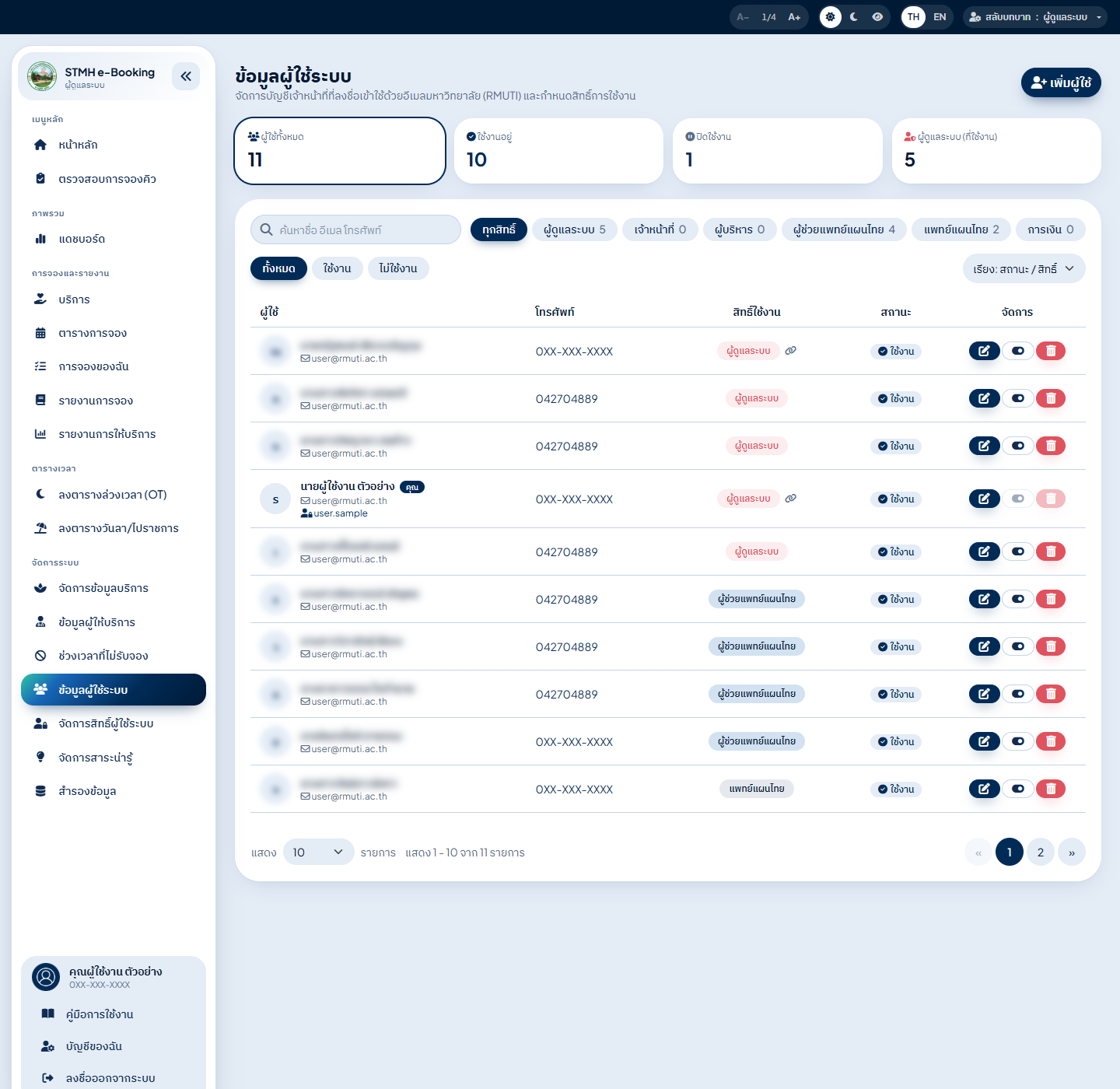
- การ์ดด้านบนสรุปผู้ใช้ทั้งหมด ใช้งานอยู่ ปิดใช้งาน และผู้ดูแลระบบ — กดเพื่อกรอง
- ค้นหา กรองตามสิทธิ์ (มีจำนวนในแต่ละสิทธิ์) กรองตามสถานะ และเรียงลำดับ
- แถวที่ตั้งชื่อผู้ใช้/รหัสผ่านไว้แล้ว มีไอคอนกุญแจและชื่อผู้ใช้ใต้อีเมล
- ปุ่มท้ายแถว: แก้ไข / เปิด-ปิดใช้งาน / ลบ (ลบหรือปิดบัญชีของตัวเอง และลบผู้ดูแลระบบคนสุดท้ายไม่ได้)
เพิ่มหรือแก้ไขผู้ใช้
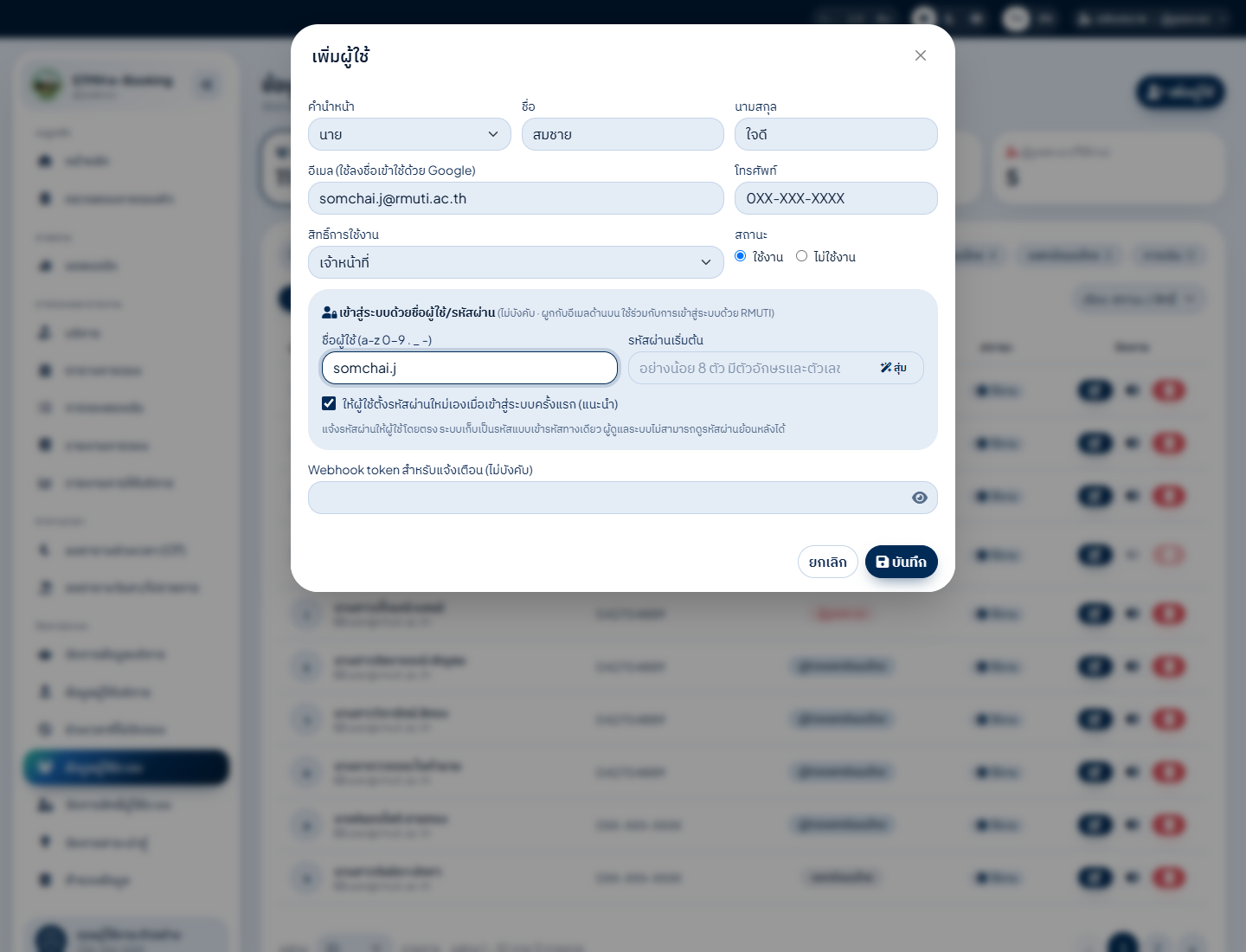
- กด "เพิ่มผู้ใช้" กรอกคำนำหน้า ชื่อ นามสกุล อีเมล (ต้องเป็นอีเมลที่ใช้เข้าสู่ระบบด้วย RMUTI) โทรศัพท์ และเลือกสิทธิ์
- ส่วน "เข้าสู่ระบบด้วยชื่อผู้ใช้/รหัสผ่าน" (ไม่บังคับ): ตั้งชื่อผู้ใช้ และรหัสผ่านเริ่มต้น หรือกด "สุ่ม" ให้ระบบสร้างรหัสให้
- เลือก "ให้ผู้ใช้ตั้งรหัสผ่านใหม่เองเมื่อเข้าสู่ระบบครั้งแรก" (แนะนำ) แล้วกด บันทึก
- แจ้งรหัสผ่านให้ผู้ใช้โดยตรง — ระบบเก็บรหัสแบบเข้ารหัสทางเดียว ผู้ดูแลดูรหัสย้อนหลังไม่ได้ ถ้าลืมให้ตั้งรหัสใหม่ในหน้าแก้ไข
- เมื่อแก้ไขผู้ใช้ที่มีรหัสผ่านอยู่แล้ว กรอกรหัสใหม่เพื่อรีเซ็ต หรือเลือก "ปิดการเข้าสู่ระบบด้วยชื่อผู้ใช้/รหัสผ่าน" เพื่อลบออก (ผู้ใช้ยังเข้าด้วย RMUTI ได้)
18จัดการสิทธิ์ผู้ใช้ระบบ
กำหนดบทบาทของผู้ใช้ และเลือกเมนูที่แต่ละบทบาทมองเห็นและใช้งานได้
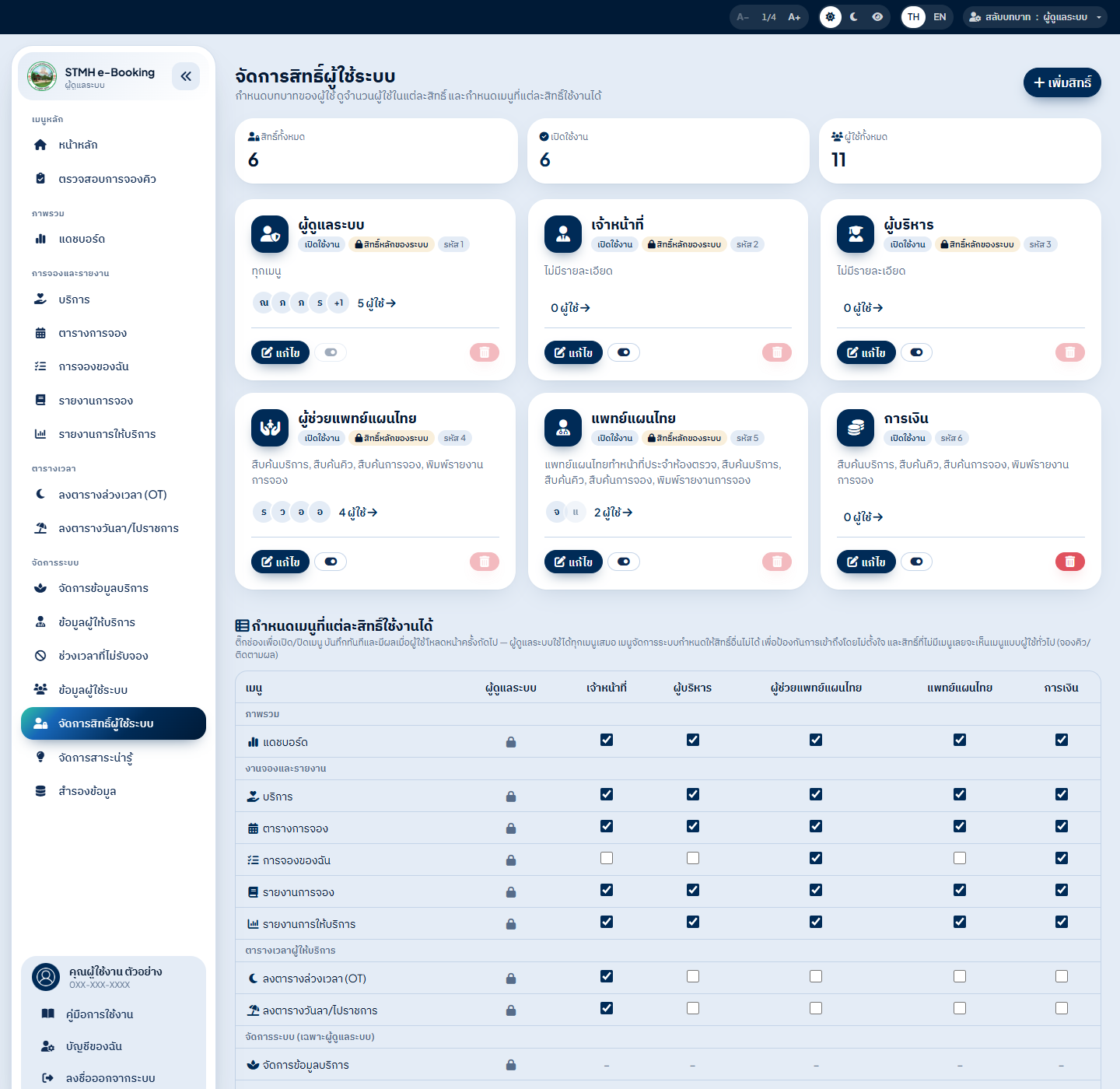
- การ์ดบทบาท: แสดงชื่อ รหัส จำนวนผู้ใช้ในบทบาท (กดดูรายชื่อ) ป้าย "สิทธิ์หลักของระบบ" หมายถึงบทบาทที่ระบบต้องใช้ ปิดหรือลบไม่ได้
- เพิ่มสิทธิ์: กด "เพิ่มสิทธิ์" ตั้งชื่อและรายละเอียด บทบาทใหม่จะยังไม่มีเมนู ให้ติ๊กในตารางด้านล่าง
- ตารางกำหนดเมนู: แถวคือเมนู คอลัมน์คือบทบาท ติ๊กช่องเพื่อเปิด/ปิดเมนูให้บทบาทนั้น บันทึกทันทีที่ติ๊ก ผู้ใช้เห็นผลเมื่อโหลดหน้าครั้งถัดไป
- ผู้ดูแลระบบใช้ได้ทุกเมนูเสมอ (ไอคอนกุญแจ) และเมนูหมวด "จัดการระบบ" ให้ได้เฉพาะผู้ดูแลระบบเท่านั้น
19จัดการสาระน่ารู้
เขียนและจัดลำดับ "สาระน่ารู้ก่อนและหลังนวด" ที่แสดงบนหน้าแรก
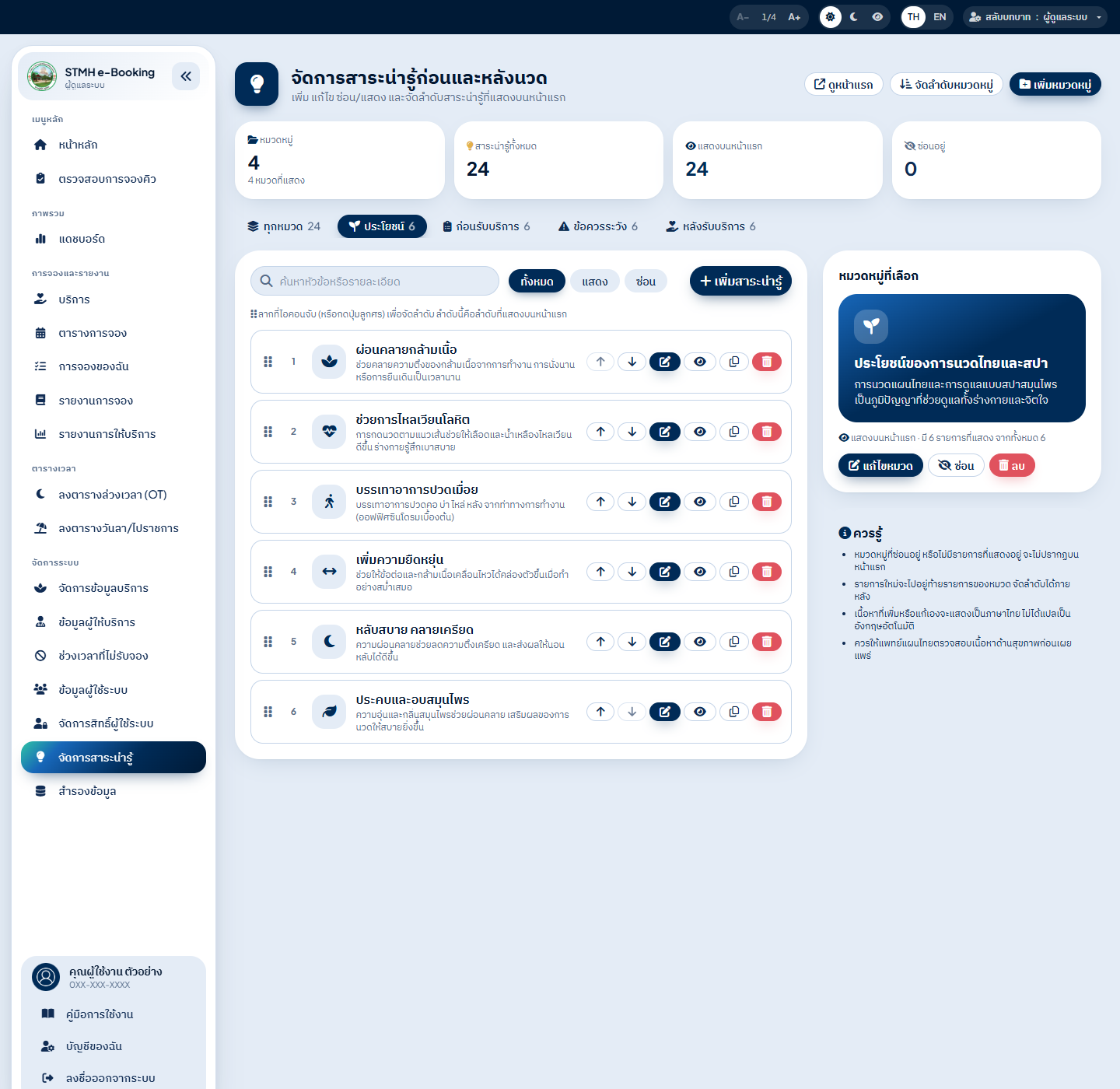
- การ์ดสรุปแสดงจำนวนหมวดหมู่ สาระทั้งหมด ที่แสดงบนหน้าแรก และที่ซ่อนอยู่ — กดเพื่อกรอง
- เลือกหมวดจากแท็บ (ทุกหมวด / ประโยชน์ / ก่อนรับบริการ / ข้อควรระวัง / หลังรับบริการ)
- จัดลำดับ: ลากแถวด้วยไอคอนจับ (⋮⋮) หรือกดลูกศรขึ้น-ลง ลำดับนี้คือลำดับที่แสดงบนหน้าแรก (จัดลำดับได้เมื่อไม่ได้ค้นหาหรือกรอง)
- ปุ่มท้ายแถว: ลูกศรเลื่อน, แก้ไข, ซ่อน/แสดง, ทำสำเนา, ลบ
- เพิ่มสาระน่ารู้: กดปุ่มด้านบน เลือกหมวด ใส่หัวข้อ รายละเอียด และเลือกไอคอน
- จัดการหมวดหมู่: "เพิ่มหมวดหมู่" และ "จัดลำดับหมวดหมู่" (เปลี่ยนลำดับแท็บบนหน้าแรก) ปุ่ม "ดูหน้าแรก" เปิดหน้าแรกเพื่อตรวจผลจริง
20สำรองและกู้คืนข้อมูล
สำรองฐานข้อมูลของระบบเป็นไฟล์ .sql เก็บไว้ หรือกู้คืนย้อนกลับเมื่อจำเป็น
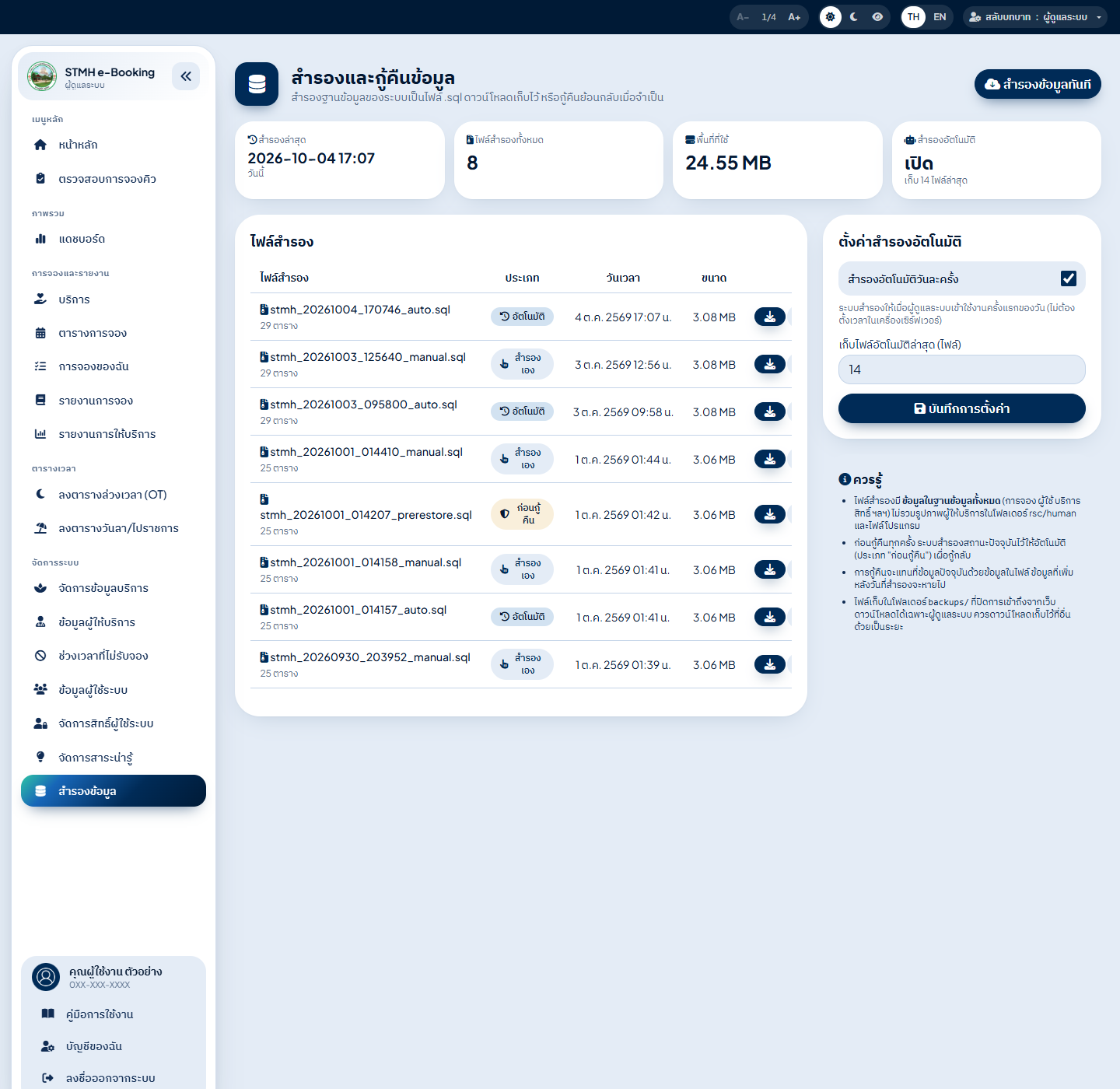
- การ์ดด้านบนบอกการสำรองล่าสุด จำนวนไฟล์ พื้นที่ที่ใช้ และสถานะการสำรองอัตโนมัติ
- กด "สำรองข้อมูลทันที" เพื่อสร้างไฟล์สำรองใหม่ (ประเภท "สำรองเอง")
- แต่ละไฟล์มีปุ่ม ดาวน์โหลด (เก็บไว้ในเครื่องหรือที่อื่น) กู้คืน และ ลบ
- สำรองอัตโนมัติ: ติ๊กเปิดเพื่อให้ระบบสำรองวันละครั้งเมื่อผู้ดูแลเข้าใช้งานครั้งแรกของวัน และตั้งจำนวนไฟล์อัตโนมัติที่เก็บ (เช่น 14 ไฟล์)
ภาคผนวก
มีอะไรใหม่
เวอร์ชัน 1.2 · 4 ตุลาคม 2569
| เรื่อง | รายละเอียด | บทที่ |
|---|---|---|
| ภาพประกอบใหม่ทั้งเล่ม | ถ่ายภาพหน้าจอใหม่ทุกภาพตามธีมสีครามปัจจุบัน และเพิ่มภาพหน้าต่างจัดการหมวดหมู่ หน้าต่างยืนยัน OT/วันลา โหมดดูอย่างเดียว และรายงานการจองก่อนเลือกตัวกรอง | 8, 10, 12, 14 |
| รายงานการจอง: คลิกการ์ดเพื่อกรอง | คลิกการ์ดผู้ช่วยแพทย์ แล้วตาราง "ข้อมูลการจองใช้บริการ" แสดงเฉพาะการจองของคนนั้นทันที คลิกซ้ำเพื่อยกเลิก | 10 |
| รายงานการจอง: โหลดข้อมูลเมื่อเลือก | ตารางดึงข้อมูลเฉพาะเมื่อคลิกการ์ดหรือระบุตัวกรอง เพื่อให้ระบบเร็วเมื่อข้อมูลมีจำนวนมาก และหน้ารายงานต้องลงชื่อเข้าใช้พร้อมสิทธิ์เมนู "รายงานการจอง" | 10 |
| ลิงก์คู่มือในแถบซ้าย | เปิดคู่มือนี้ได้จากเมนู "คู่มือการใช้งาน" ท้ายแถบซ้าย | – |
เวอร์ชัน 1.1 · 3 ตุลาคม 2569
| เรื่อง | รายละเอียด | บทที่ |
|---|---|---|
| สิทธิ์ในตารางการจอง | เจ้าหน้าที่เพิ่ม/แก้ไข/ลบการจองได้เหมือนผู้ดูแลระบบ บทบาทอื่นที่ล็อกอินดูได้อย่างเดียว (เห็นชื่อ เบอร์ และรายละเอียด) ปุ่มลบในตารางกดได้แล้ว และปุ่มดูรายละเอียดใช้ได้ครบทุกช่วงเวลา | 8 |
| ยืนยันก่อนบันทึก (OT / วันลา) | ทุกการเพิ่ม ลบ ตั้งเป็นช่วง และคัดลอกจากเดือนก่อน มีหน้าต่างสรุปให้ยืนยันก่อนบันทึกจริง | 12, 13 |
| จัดการหมวดหมู่บริการ | ปุ่ม "จัดการหมวดหมู่" ในหน้าจัดการข้อมูลบริการ — เพิ่ม แก้ชื่อ เปิด/ปิด และลบหมวดหมู่ได้เอง | 14 |
| ธีมสีใหม่ | เปลี่ยนจากโทนเขียวหยกเป็นโทน สีคราม ไล่สีน้ำเงิน–เขียวมิ้นต์ ทั้งโหมดกลางวัน กลางคืน และถนอมสายตา | – |
| ชื่อบริการ | ใช้คำว่า "บริการการแพทย์แผนไทยและสปา" แทน "นวดแผนไทยและสปา" ทั้งระบบ | – |
สถานะการจอง
| สถานะ | ความหมาย |
|---|---|
| รอตรวจสอบ | จองเข้ามาแล้ว รอเจ้าหน้าที่ตรวจสอบ |
| อนุมัติการจอง | เจ้าหน้าที่อนุมัติแล้ว มาตามวันเวลานัด (ควรมาก่อนเวลา 15 นาที) นับเป็นการให้บริการในรายงาน |
| เลื่อนการจอง | เลื่อนนัดไปวันอื่น โปรดตรวจสอบวันใหม่หรือติดต่อโรงพยาบาล |
| ยกเลิกการจอง | คิวถูกยกเลิก ไม่นับเป็นการให้บริการ |
การใช้งานบนมือถือ
ระบบปรับหน้าตาให้เหมาะกับหน้าจอมือถือ ทุกหน้าใช้งานได้เหมือนบนคอมพิวเตอร์
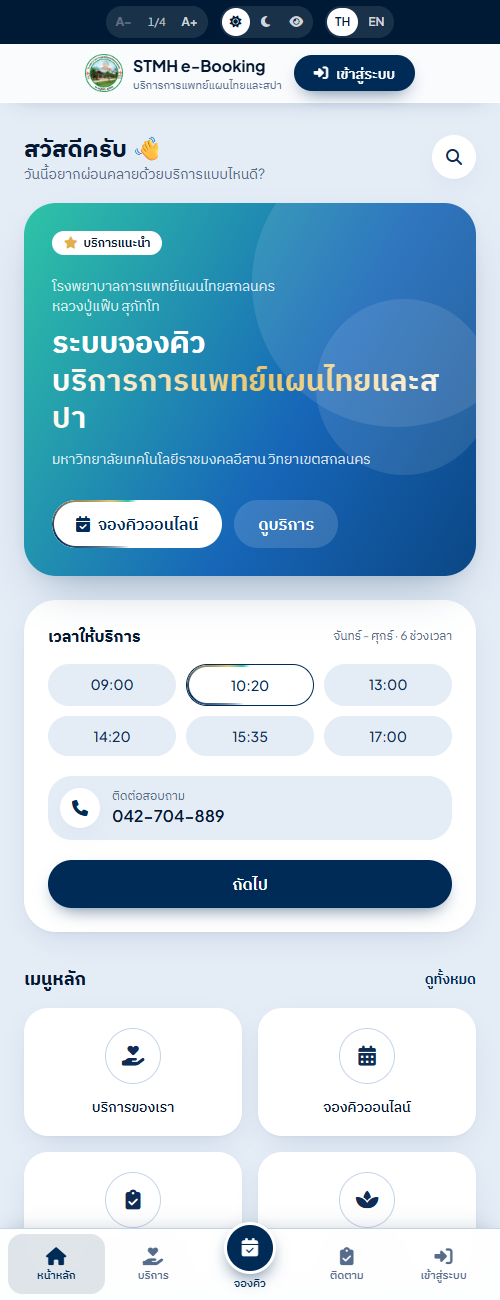
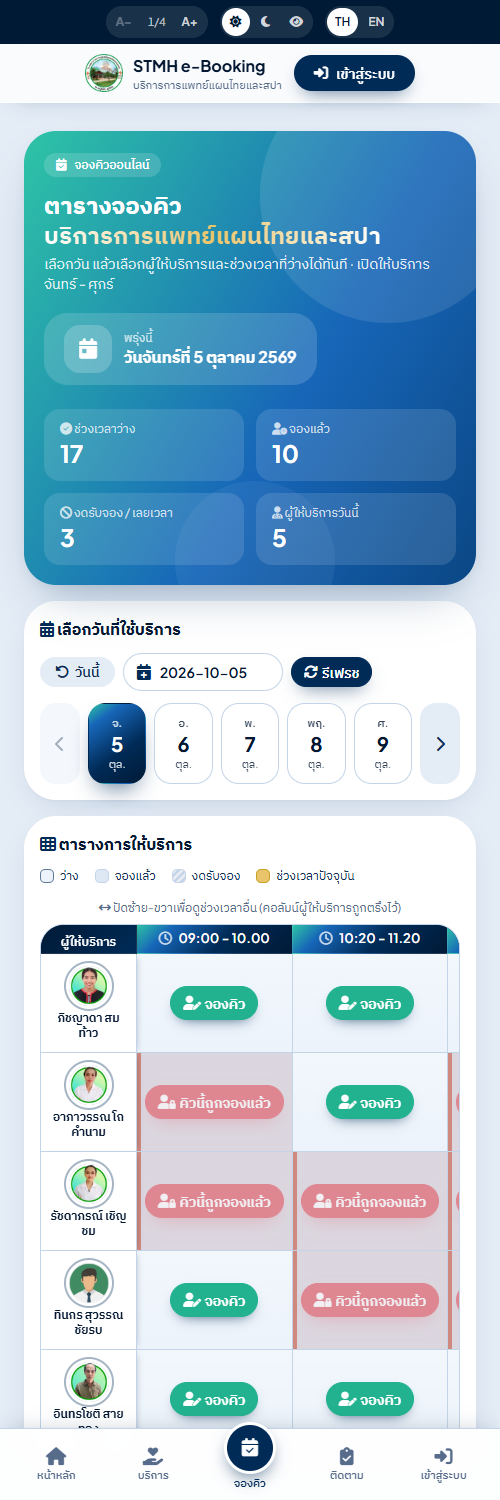
- แถบเมนูล่าง: หน้าหลัก, บริการ, จองคิว (ปุ่มกลมใหญ่ตรงกลาง), ติดตาม และเข้าสู่ระบบ/แดชบอร์ด
- ตารางจองคิว: ปัดซ้าย-ขวาเพื่อดูช่วงเวลาอื่น คอลัมน์ชื่อผู้ให้บริการตรึงอยู่ที่ซ้ายตลอด
- แถบเมนูซ้าย ไม่แสดงบนมือถือ เมนูจัดการอยู่ในเมนูผู้ใช้มุมบนขวา
ปัญหาที่พบบ่อย
ไม่ได้รับรหัส OTP ตอนจองคิว
ตรวจว่ากรอกเบอร์มือถือถูกต้อง 10 หลัก รอ 1–2 นาที แล้วลองขอรหัสใหม่ หากยังไม่ได้ ให้โทร 042-704-889 ในเวลาราชการ
ช่องที่ต้องการขึ้นว่า "เลยเวลาจอง" หรือ "ไม่รับจอง"
รอบเวลานั้นผ่านไปแล้ว หรือไม่ได้เปิดรับ (เช่น รอบ 17:00 น. ที่เปิดเฉพาะวันที่มี OT) ลองเลือกวันหรือรอบอื่น
เข้าสู่ระบบด้วย RMUTI ไม่ได้
ใช้ชื่อผู้ใช้และรหัสผ่านของระบบแทน (ถ้าตั้งไว้แล้ว) หรือตรวจว่าอีเมลที่ใช้ตรงกับที่ผู้ดูแลลงทะเบียนไว้ ถ้าบัญชีถูกปิดใช้งาน ให้ติดต่อผู้ดูแลระบบ
ลืมรหัสผ่านของระบบ
เข้าสู่ระบบด้วยบัญชี RMUTI แล้วตั้งรหัสใหม่ที่ "บัญชีของฉัน" หรือขอให้ผู้ดูแลระบบตั้งรหัสให้ใหม่ในหน้า "ข้อมูลผู้ใช้ระบบ"
ในตารางการจองไม่มีปุ่ม "จองคิว" แก้ไข หรือลบ
บัญชีของคุณอยู่ใน "โหมดดูอย่างเดียว" (มีป้ายแจ้งเหนือตาราง) — เฉพาะผู้ดูแลระบบและเจ้าหน้าที่ที่เพิ่ม/แก้ไข/ลบการจองได้ (บทที่ 8) หากต้องการสิทธิ์ ให้ติดต่อผู้ดูแลระบบเพื่อเปลี่ยนบทบาทในหน้า "ข้อมูลผู้ใช้ระบบ"
กดช่องในตาราง OT หรือวันลาแล้วมีหน้าต่างขึ้นมา
เป็นหน้าต่างยืนยันก่อนบันทึก (บทที่ 12) ตรวจชื่อ วันที่ และการดำเนินการ แล้วกดยืนยัน ถ้ากดผิดช่องให้กด "ยกเลิก" ข้อมูลจะไม่ถูกเปลี่ยน
ไม่เห็นเมนูที่ต้องการ
เมนูขึ้นกับสิทธิ์ของบทบาท ให้แจ้งผู้ดูแลระบบเพื่อปรับในหน้า "จัดการสิทธิ์ผู้ใช้ระบบ" แล้วรีเฟรชหน้า
ตัวอักษรเล็กหรือหน้าจอสว่างเกินไป
ใช้ปุ่ม A+ ปรับขนาดตัวอักษร และปุ่มโหมดสีที่แถบเครื่องมือด้านบนสุด
หน้าเว็บแสดงผลผิดปกติหลังอัปเดตระบบ
กด Ctrl + F5 เพื่อโหลดหน้าใหม่แบบล้างแคช
ความปลอดภัยและข้อควรปฏิบัติ
- ไม่บอกรหัสผ่านหรือรหัส OTP แก่ผู้อื่น เจ้าหน้าที่ไม่เคยขอรหัสเหล่านี้ทางโทรศัพท์
- ตั้งรหัสผ่านที่เดายาก ไม่ซ้ำกับระบบอื่น และเปลี่ยนเมื่อสงสัยว่ารั่วไหล
- กดลงชื่อออกจากระบบทุกครั้งเมื่อใช้เครื่องร่วมกับผู้อื่น
- ข้อมูลผู้รับบริการ (ชื่อ เบอร์โทร) เป็นข้อมูลส่วนบุคคล ใช้เพื่อการให้บริการเท่านั้น และไม่ส่งออกให้ผู้ไม่เกี่ยวข้อง
- ผู้ดูแลระบบควรดาวน์โหลดไฟล์สำรองเก็บไว้นอกเครื่องเซิร์ฟเวอร์เป็นระยะ และทบทวนสิทธิ์ผู้ใช้เป็นประจำ ปิดบัญชีของผู้ที่ย้ายหรือลาออกทันที